Ankieta satysfakcji
Po zakończeniu gry prowadzący może przygotować dla studentów krótką ankietę o tym, jak minęła gra. W aplikacji wypełnisz ją w kilku dotknięciach; odpowiedzi możesz wysłać tylko raz.
Skąd wchodzi się do ankiety
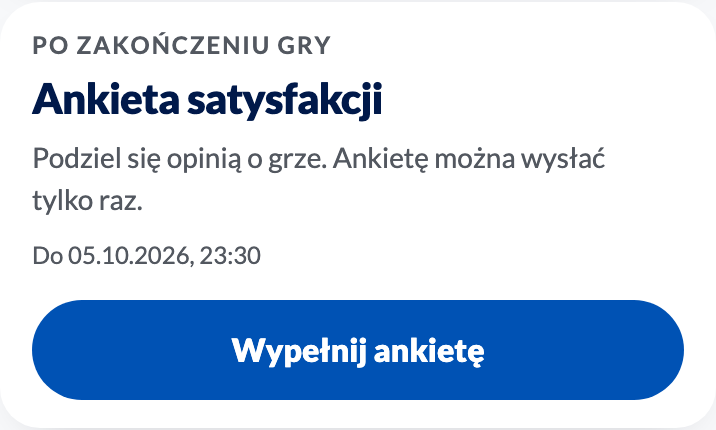
Gdy gra jest zakończona i prowadzący dodał do niej ankietę, na ekranie głównym pod wskaźnikami pojawia się karta Ankieta satysfakcji z terminem („Do 05.10.2026, 23:30”) i przyciskiem Wypełnij ankietę. Jeśli prowadzący nie ustawił terminu, karta nie pokazuje daty. Jeśli gra nie ma ankiety albo nie jest jeszcze zakończona, karty nie ma.
Po wypełnieniu karta zostaje jako status Ankieta wypełniona (ikona i napis), już bez przycisku.
Kiedy ankieta jest dostępna
Ankieta jest dostępna od zakończenia gry do terminu zamknięcia wyznaczonego przez prowadzącego (jeśli go ustawił). Po terminie, po zarchiwizowaniu gry albo gdy ankiety nie ma, ekran Ankieta satysfakcji pokazuje komunikat Ankieta jest niedostępna i przycisk Wróć do gry.
Ekran ankiety
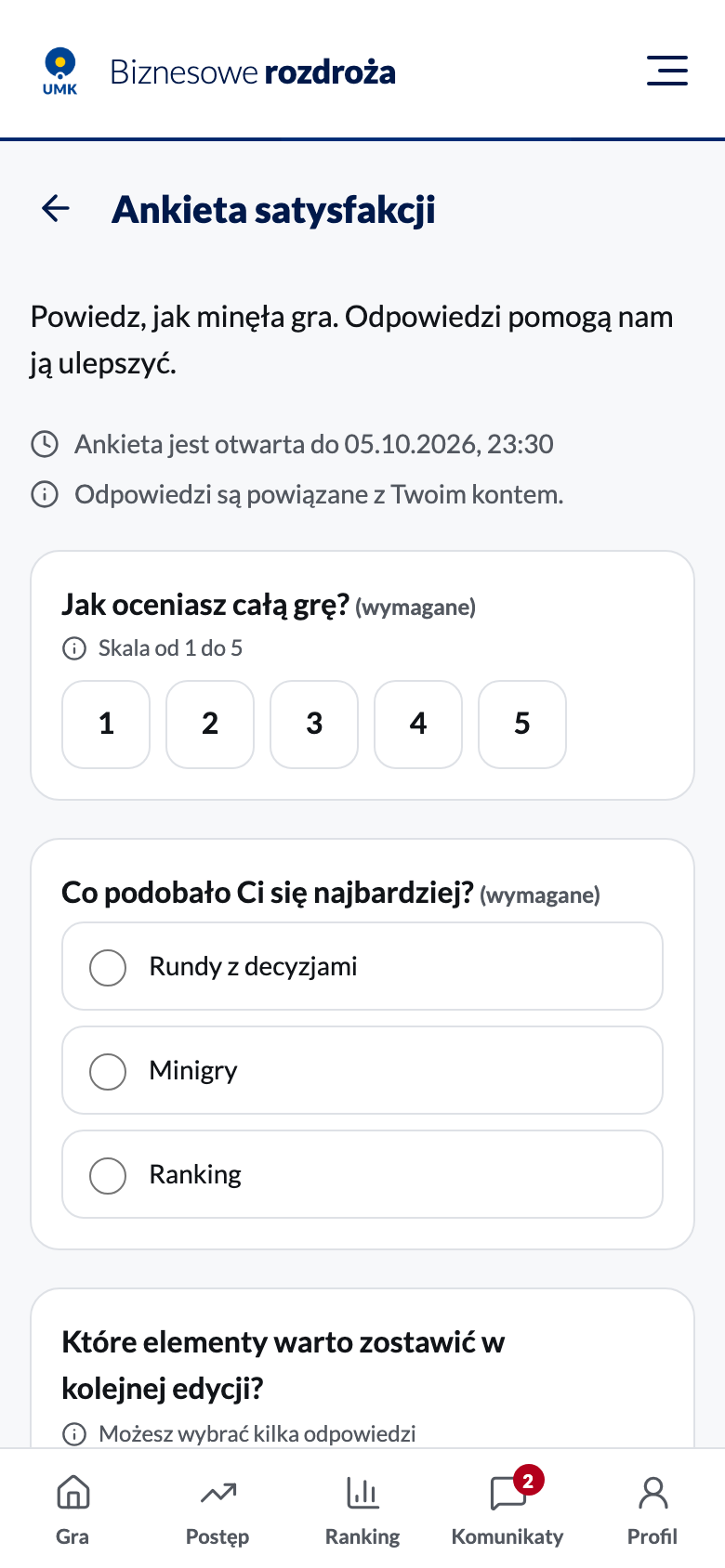
Na górze widać wprowadzenie napisane przez prowadzącego, a pod nim:
- termin: „Ankieta jest otwarta do 05.10.2026, 23:30” (tylko gdy prowadzący go ustawił),
- informację, czy odpowiedzi są powiązane z Twoim kontem, czy ankieta jest anonimowa.
Potem idą pytania, w kolejności ustalonej przez prowadzącego. Każde pytanie ma etykietę nad polem, a wymagane — dopisek (wymagane). Rodzaje pytań:
| Rodzaj | Jak wygląda | Co robisz |
|---|---|---|
| Skala | rząd przycisków z liczbami (np. od 1 do 5) i podpis „Skala od 1 do 5” | wybierasz jedną liczbę |
| Wybór jednokrotny | lista opcji z okrągłymi polami | wybierasz jedną opcję |
| Wybór wielokrotny | lista opcji z kwadratowymi polami i podpis „Możesz wybrać kilka odpowiedzi” | zaznaczasz dowolną liczbę opcji |
| Pytanie otwarte | pole tekstowe | wpisujesz własną odpowiedź (do 2000 znaków) |
Do wszystkich pól da się dotrzeć klawiaturą i czytnikiem ekranu: pytania z opcjami są grupami z nazwą pytania, a błędy są powiązane z polem, którego dotyczą.
Wysyłanie
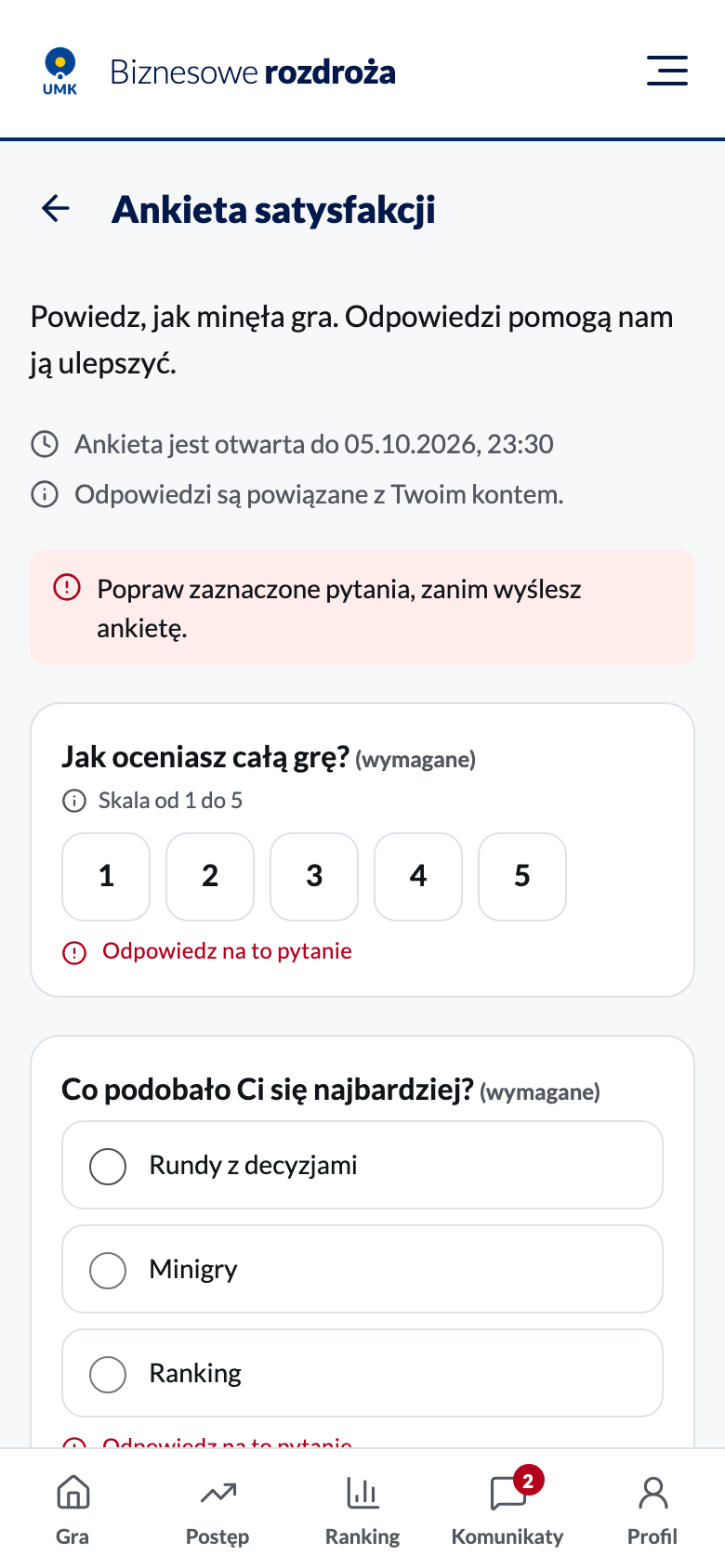
Dotknij Wyślij ankietę. Jeśli pominąłeś wymagane pytanie, aplikacja pokazuje czerwony komunikat u góry i Odpowiedz na to pytanie przy każdym takim pytaniu, a fokus przechodzi do pierwszego z nich. Pytania niewymagane możesz zostawić puste.
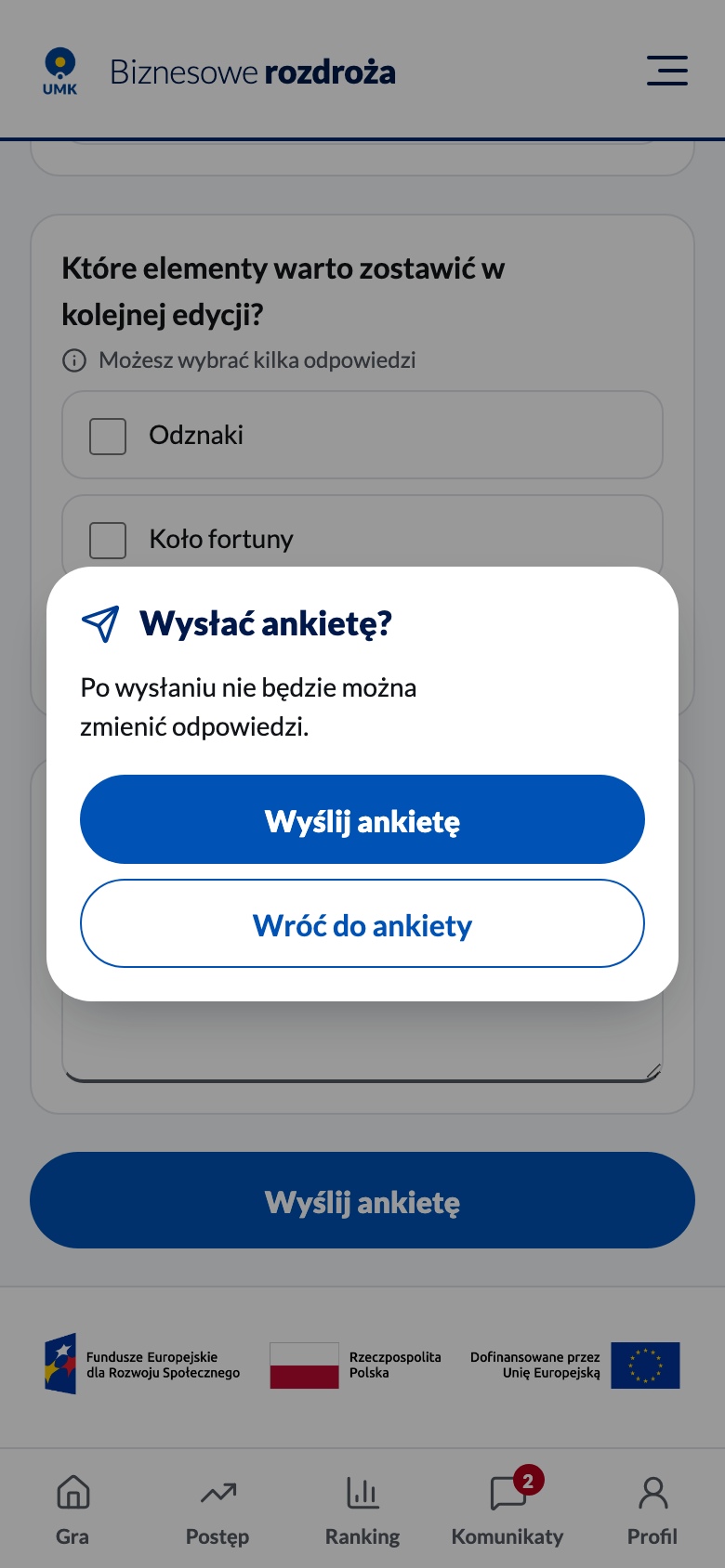
Gdy odpowiedzi są kompletne, pojawia się okno Wysłać ankietę? z ostrzeżeniem, że po wysłaniu nie będzie można zmienić odpowiedzi. Wróć do ankiety (albo klawisz Escape) zamyka okno, a Twoje odpowiedzi zostają w formularzu.
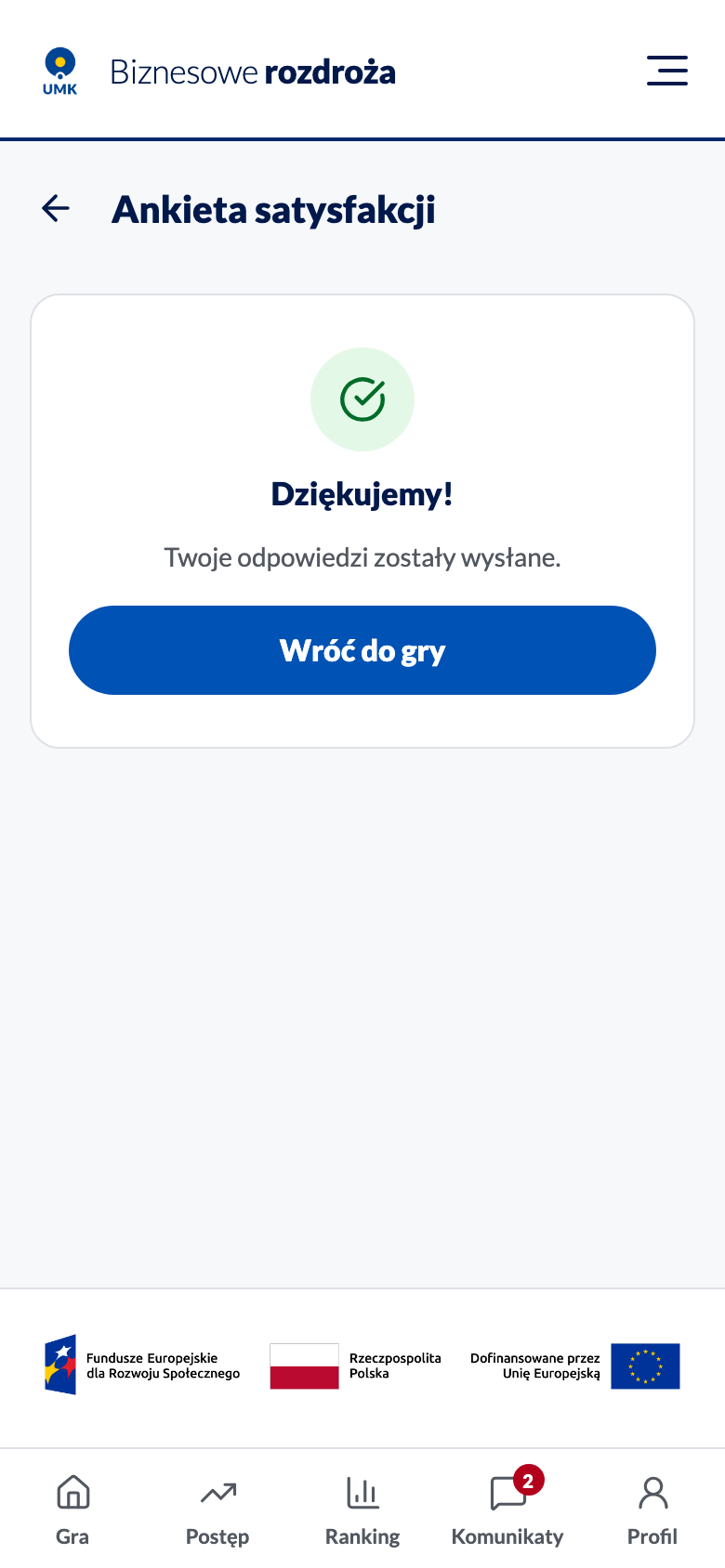
Po wysłaniu zobaczysz ekran Dziękujemy! z przyciskiem Wróć do gry.
Ponowne wejście
Jeśli wrócisz do ankiety po jej wypełnieniu, zobaczysz Ankieta wypełniona zamiast formularza. To samo pokaże aplikacja, gdy wyślesz ankietę drugi raz (np. z drugiego urządzenia) — odpowiedzi z pierwszego wysłania zostają.
Gdy coś pójdzie nie tak
- Brak sieci albo błąd serwera przy wysyłaniu — nad formularzem pojawia się komunikat, a Twoje odpowiedzi zostają w formularzu; wystarczy wysłać ponownie.
- Serwer nie przyjął odpowiedzi na któreś pytanie — komunikat pojawia się przy tym pytaniu, reszta odpowiedzi zostaje.
- Prowadzący zmienił ankietę, gdy ją wypełniałeś — aplikacja wczytuje nową wersję i informuje o tym nad formularzem; sprawdź odpowiedzi i wyślij ponownie.
- Nie udało się wczytać ankiety — ekran pokazuje komunikat i przycisk Spróbuj ponownie.
Język
Napisy aplikacji zmieniasz w menu Ustawienia (Ustawienia i dostępność). Wprowadzenie, pytania i opcje pojawiają się w wybranym języku, a gdy prowadzący nie dodał tłumaczenia — po polsku.
Do potwierdzenia przez Zamawiającego
Czy odpowiedzi mają być anonimowe, czy wypełnienie ankiety ma być obowiązkowe, jakie rodzaje pytań są potrzebne i czy ankieta ma termin zamknięcia — pytanie I-29 w dokumentacji projektu. Do czasu odpowiedzi odpowiedzi są powiązane z kontem, ankieta jest dobrowolna, a prowadzący sam wybiera, czy ustawić termin. Treść napisów ekranu (np. komunikatu przed wysłaniem) jest tymczasowa.