Wykonanie zadania
Zadania bieżącej rundy wykonujesz z ekranu głównego: przycisk Przejdź do zadania otwiera bieżące zadanie, a link Lista zadań rundy — wszystkie zadania rundy.
Lista zadań rundy
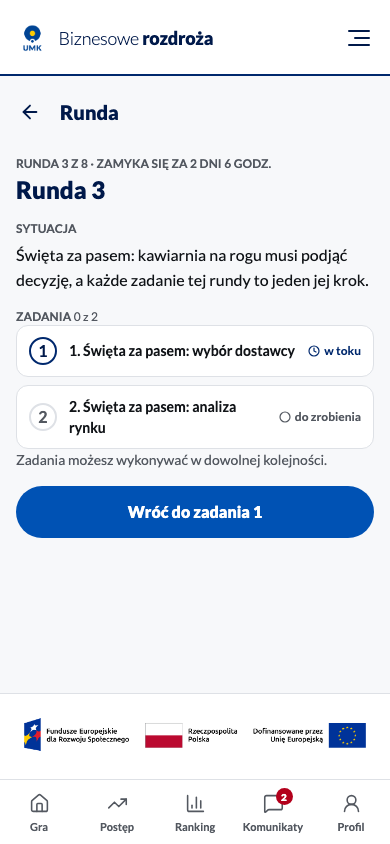
Na górze jest numer rundy i czas do jej zamknięcia, np. „zamyka się za 2 dni 6 godz.”. Sekcja Sytuacja opisuje przedsiębiorstwo i problem, wokół którego kręcą się zadania rundy. Pod nią lista zadań z numerem, tytułem i statusem: ukończone (zielony ptaszek), w toku albo do zrobienia (po zamknięciu rundy zamiast dwóch ostatnich: nieukończone albo pominięte — jak w podsumowaniu rundy). Zadania możesz wykonywać w dowolnej kolejności; przy dłuższej liście część jest schowana pod „+ N dalszych zadań”. Przycisk na dole prowadzi do zadania, na którym skończyłeś.
Pytanie
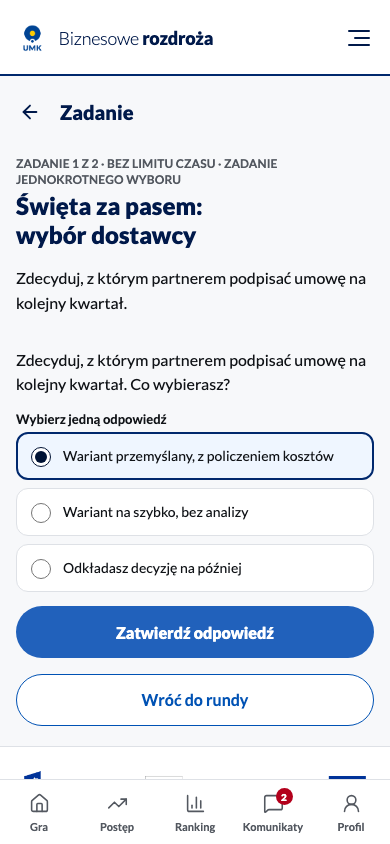
Nagłówek mówi, które to zadanie („Zadanie 1 z 3”), że nie ma limitu czasu i jakiego rodzaju jest pytanie. Pod tytułem jest opis zadania i — jeśli prowadzący je dodali — linki do materiałów (wideo, grafika, dokument), które otwierają się w nowej karcie.
Rodzaje pytań:
| Rodzaj | Jak odpowiadasz |
|---|---|
| jednokrotny wybór | zaznaczasz jedną odpowiedź |
| wielokrotny wybór | zaznaczasz kilka odpowiedzi w podanym zakresie („od 1 do 3”) |
| kolejność | ustawiasz elementy przyciskami „w górę” i „w dół” |
| dopasowanie par | przy każdym elemencie wybierasz parę z listy; definicja użyta przy jednym elemencie znika z list pozostałych, a duplikat blokuje zatwierdzenie z komunikatem |
| data | wpisujesz datę |
| liczba | wpisujesz liczbę (z jednostką, jeśli jest podana) |
Przycisk Zatwierdź odpowiedź staje się aktywny, gdy odpowiedź jest kompletna. Po jego naciśnięciu aplikacja pyta, czy na pewno — zapisanej odpowiedzi nie da się zmienić.
Sekwencja decyzji
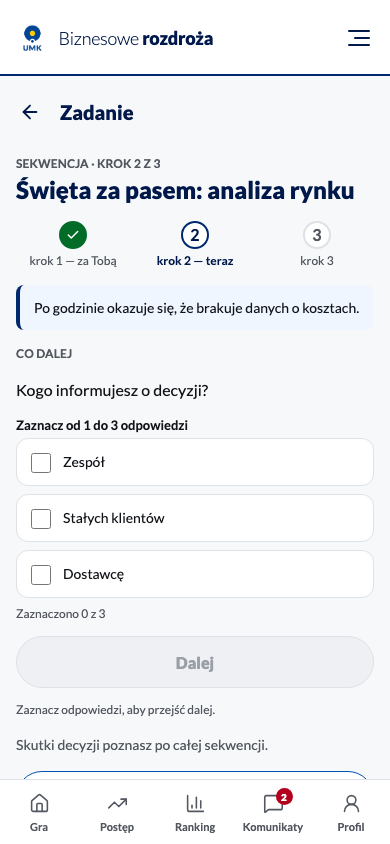
Część zadań to kilka pytań po kolei, w których następne pytanie zależy od poprzedniej odpowiedzi. Nagłówek pokazuje „Sekwencja · krok 2 z 3”, a pasek kroków — które kroki są za Tobą. Po odpowiedzi może pojawić się komunikat o tym, co się wydarzyło (np. telefon od klientki albo wynik zdarzenia losowego). Punkty poznajesz dopiero po zamknięciu rundy.
Możesz wyjść z zadania w dowolnym momencie — po powrocie zaczniesz od pytania, na którym przerwałeś.
Podsumowanie
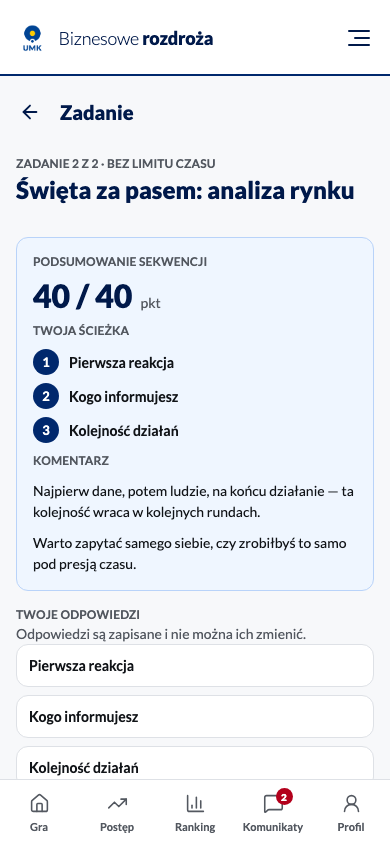
Po ostatniej odpowiedzi widzisz, ile punktów było w zadaniu do zdobycia (zdobyte punkty poznasz po zamknięciu rundy), Twoją ścieżkę (nazwy kolejnych kroków i to, co w każdym z nich wybrałeś) i Komentarz prowadzących do Twoich decyzji. Niżej jest lista Twoje odpowiedzi — przy każdym kroku treść pytania, Twoja odpowiedź słownie (wybrana opcja, ułożona kolejność, dopasowane pary, data albo liczba) i komunikaty, które wtedy dostałeś; tylko do odczytu. Punkty za zadanie poznasz po zamknięciu rundy (patrz Podsumowanie rundy).
Punkty zadania liczą się do wyniku rundy dopiero po jej zamknięciu i tylko wtedy, gdy wykonasz wszystkie zadania rundy (patrz Podsumowanie rundy).
Zadanie z materiałem
W niektórych zadaniach, poza odpowiedziami, trzeba przesłać link do własnej pracy (wideo albo grafiki). Materiał przesyłasz raz — później nie da się go zmienić. Zadanie jest ukończone dopiero wtedy, gdy odpowiesz na pytania i prześlesz materiał. Pod formularzem są prace innych uczestników: każdą możesz polubić raz, bez cofania; własnej pracy polubić nie można. Punkty za przesłanie materiału i za ocenianie prac innych są doliczane po zamknięciu rundy.
Gdy runda się zamknie
Po zamknięciu rundy przez prowadzącego (a także po upływie terminu rundy) odpowiedzi nie są już przyjmowane. Ekran zadania przełącza się w podgląd: u góry jest informacja Runda zamknięta — podgląd odpowiedzi i link Wróć do podsumowania rundy, nie ma formularza odpowiedzi ani przycisków zatwierdzania. Widzisz za to listę Twoje odpowiedzi z punktami za każdy krok (po zamknięciu rundy punkty są już jawne), podsumowanie zadania z wynikiem i komentarz prowadzących. Jeśli zadanie nie zostało ukończone, pojawia się o tym informacja; jeśli nie było w ogóle rozpoczęte — komunikat Nie rozpoczęto tego zadania przed zamknięciem rundy. W zadaniu z materiałem nie da się już przesłać pracy ani polubić cudzej — galeria prac zostaje widoczna tylko do przeglądania.
Ekran zadania z rundy, która nie została jeszcze otwarta, pokazuje komunikat i przycisk powrotu do gry.