Minigra: broker walutowy
Broker walutowy to jedno z Dodatkowych wyzwań na ekranie głównym. Prowadzący przyznają studentowi wirtualną kwotę w walucie bazowej (np. 100 000 EUR). Student dzieli ją między waluty z tabeli A NBP, a po terminie rozliczenia aplikacja przelicza portfel po kursach z dnia rozliczenia. Liczą się wyłącznie zmiany kursów, bez prowizji i podatków. Minigra nie daje punktów ani odznak i nie wpływa na ranking gry.
Gdy minigra jest aktywna, kafel Minigra na ekranie głównym ma stan aktywne. Po zatwierdzeniu podziału kafel zmienia się na ukończone.
Nad tytułem każdego ekranu widać nazwę minigry i numer rundy (np. Minigra walutowa · Runda 4). Strzałka obok wraca na ekran główny.
Podział kwoty
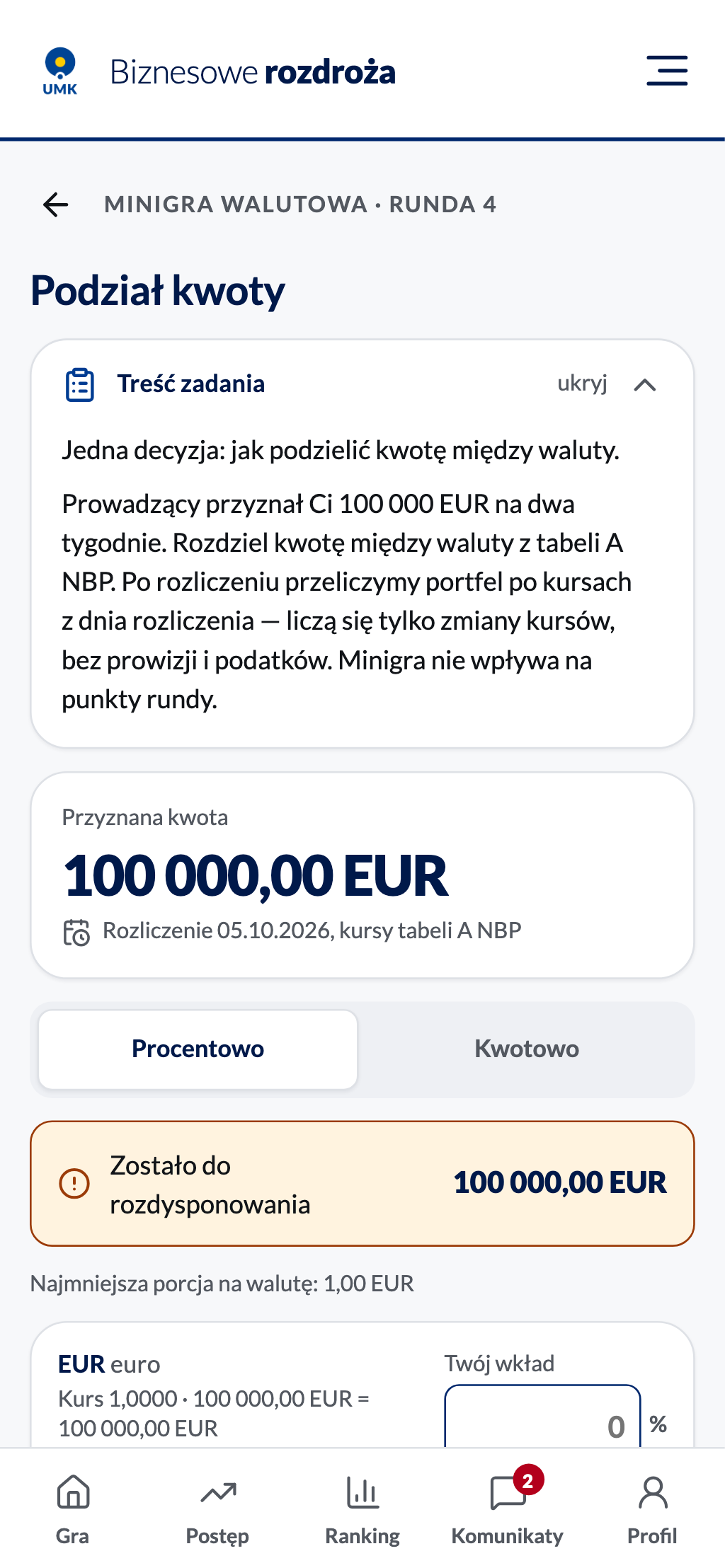
| Element | Opis |
|---|---|
| Treść zadania | Opis zadania od prowadzących. Przycisk ukryj / pokaż zwija go i rozwija. |
| Przyznana kwota | Kwota do podziału i termin rozliczenia. Portfel rozliczamy po kursach tabeli A NBP z tego dnia. |
| Procentowo / Kwotowo | Forma, w jakiej student wpisuje udziały. Przełączenie przelicza już wpisane wartości na drugą formę, więc nic nie ginie. |
| Zostało do rozdysponowania | Część kwoty, której student jeszcze nie przydzielił. Gdy suma przekracza przyznaną kwotę, pole pokazuje, o ile. Gdy cała kwota jest rozdzielona, pojawia się Cała kwota rozdzielona. |
| Najmniejsza porcja na walutę | Minimalna jednostka ustawiona przez prowadzących. Kwota każdej waluty musi być jej wielokrotnością. |
Pod spodem jest lista walut. Przy każdej widać kurs i wartość całej kwoty po przeliczeniu na tę walutę. W polu Twój wkład student wpisuje udział: procent albo kwotę w walucie bazowej. Pod polem od razu widać drugą formę, np. „= 30 000,00 EUR” przy wpisanych 30%.
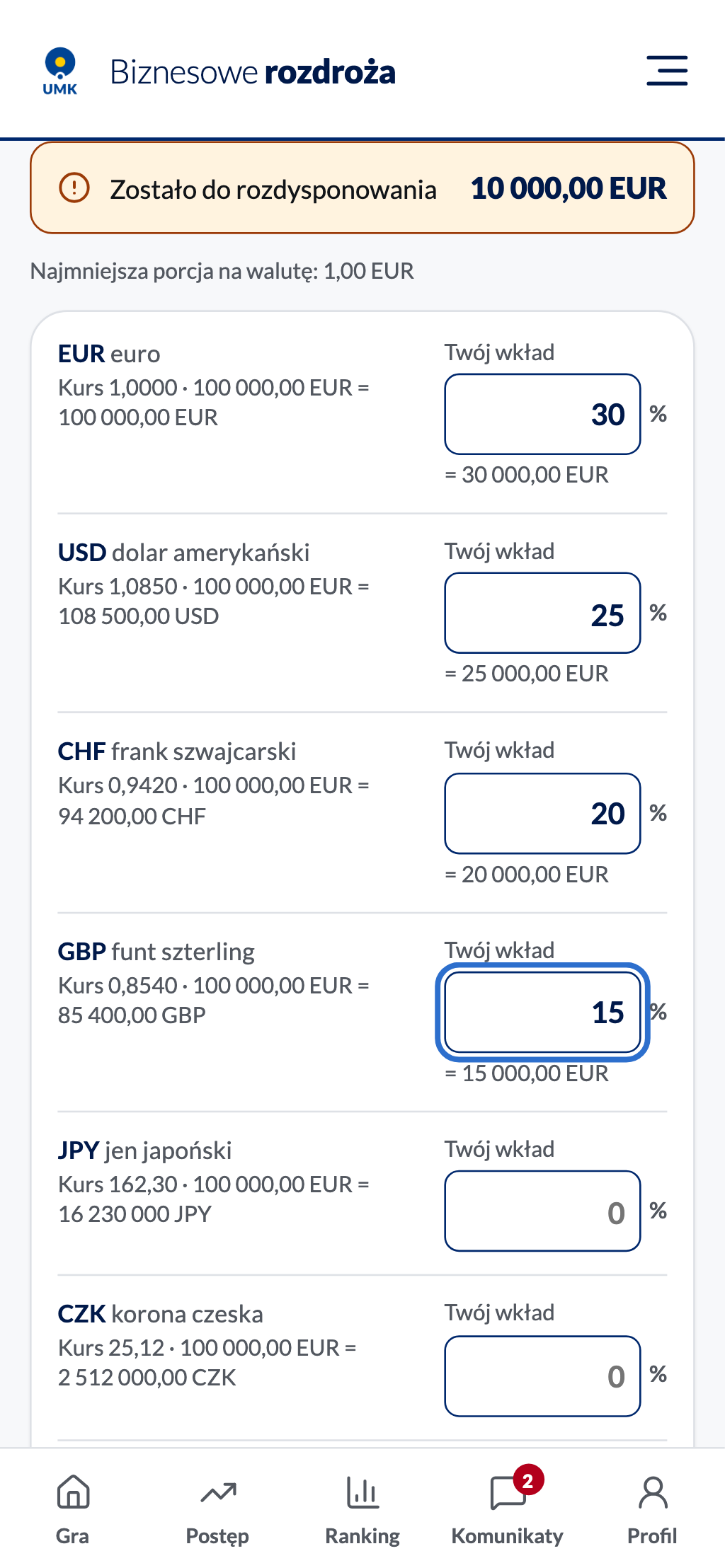
Nie trzeba wypełniać wszystkich walut — puste pole oznacza, że student nie kupuje tej waluty. Jeśli wpis jest nieprawidłowy (np. kwota nie jest wielokrotnością minimalnej jednostki), pole ma czerwoną ramkę, a pod nim jest wyjaśnienie. Przycisk Zatwierdź podział działa dopiero wtedy, gdy cała kwota jest rozdzielona bez błędów.
Potwierdzenie
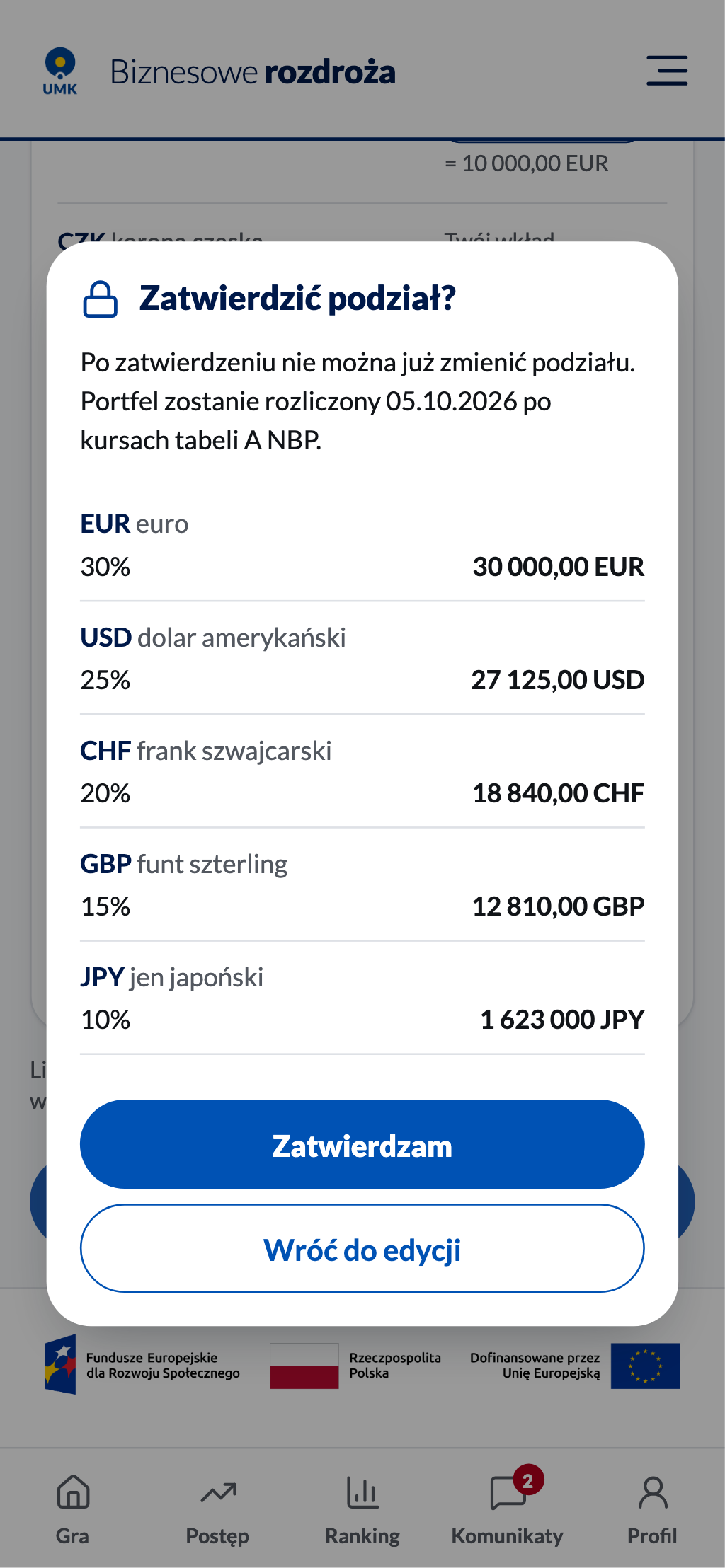
Podziału nie można zmienić po zatwierdzeniu, dlatego aplikacja prosi o potwierdzenie. W oknie widać każdą wybraną walutę: udział procentowy i kwotę, jaką student kupi w tej walucie. Wróć do edycji zamyka okno bez zapisu. Zatwierdzam zapisuje podział.
Klawiatura i czytnik ekranu
Pola i przyciski są osiągalne klawiszem Tab. Okno potwierdzenia zamyka klawisz Escape. Błędy przy polach czytnik ekranu odczytuje razem z polem.
Twój portfel
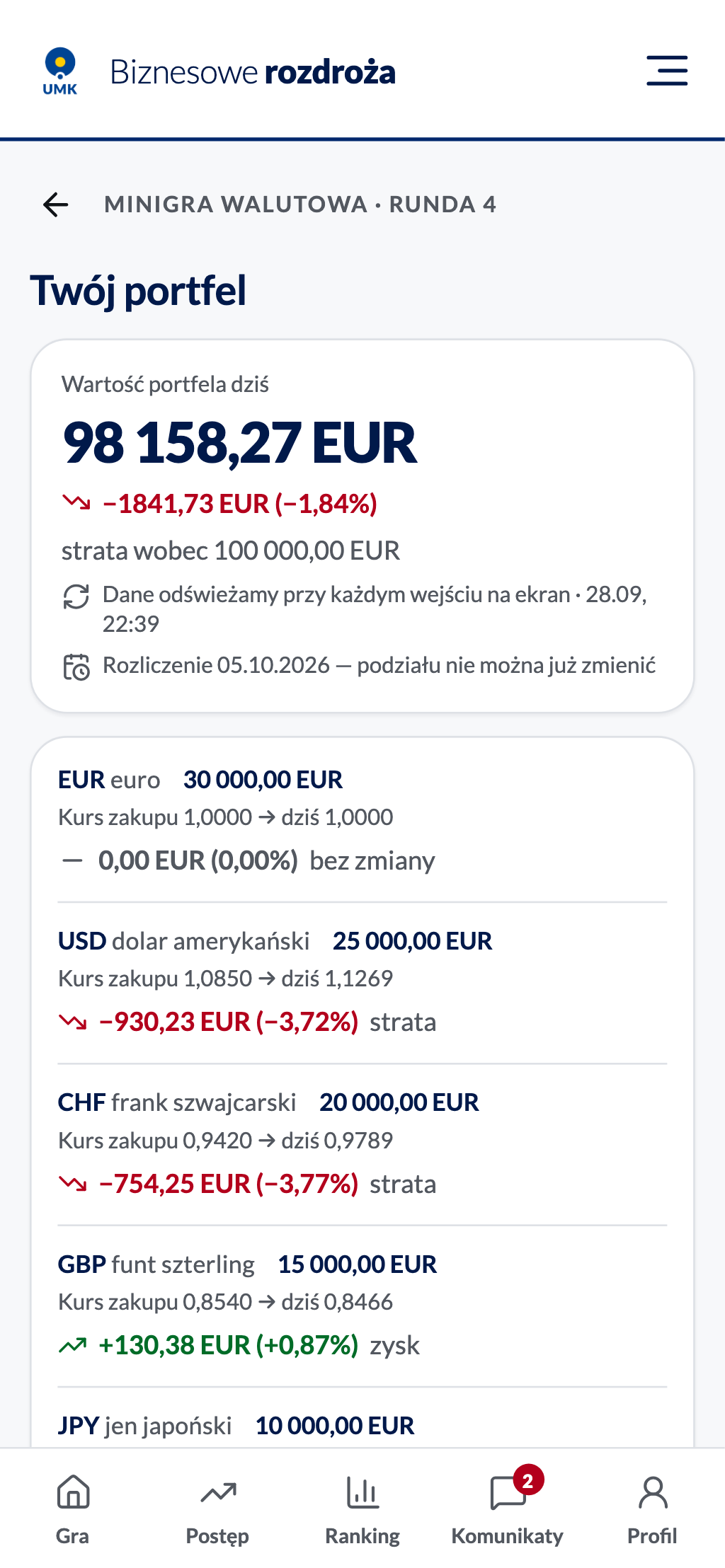
Po zatwierdzeniu, aż do rozliczenia, ekran minigry pokazuje portfel:
- Wartość portfela dziś i jej zmianę względem przyznanej kwoty,
- datę i godzinę ostatniego odświeżenia — dane pobierane są przy każdym wejściu na ekran,
- dla każdej waluty: przydzieloną kwotę, kurs zakupu → dziś oraz zysk albo stratę kwotowo i procentowo.
Zysk i strata mają zawsze strzałkę, znak i podpis (zysk, strata, bez zmiany). Kolor jest tylko dodatkiem, więc informację widać także w trybie wysokiego kontrastu i bez rozróżniania kolorów.
Wynik i ranking
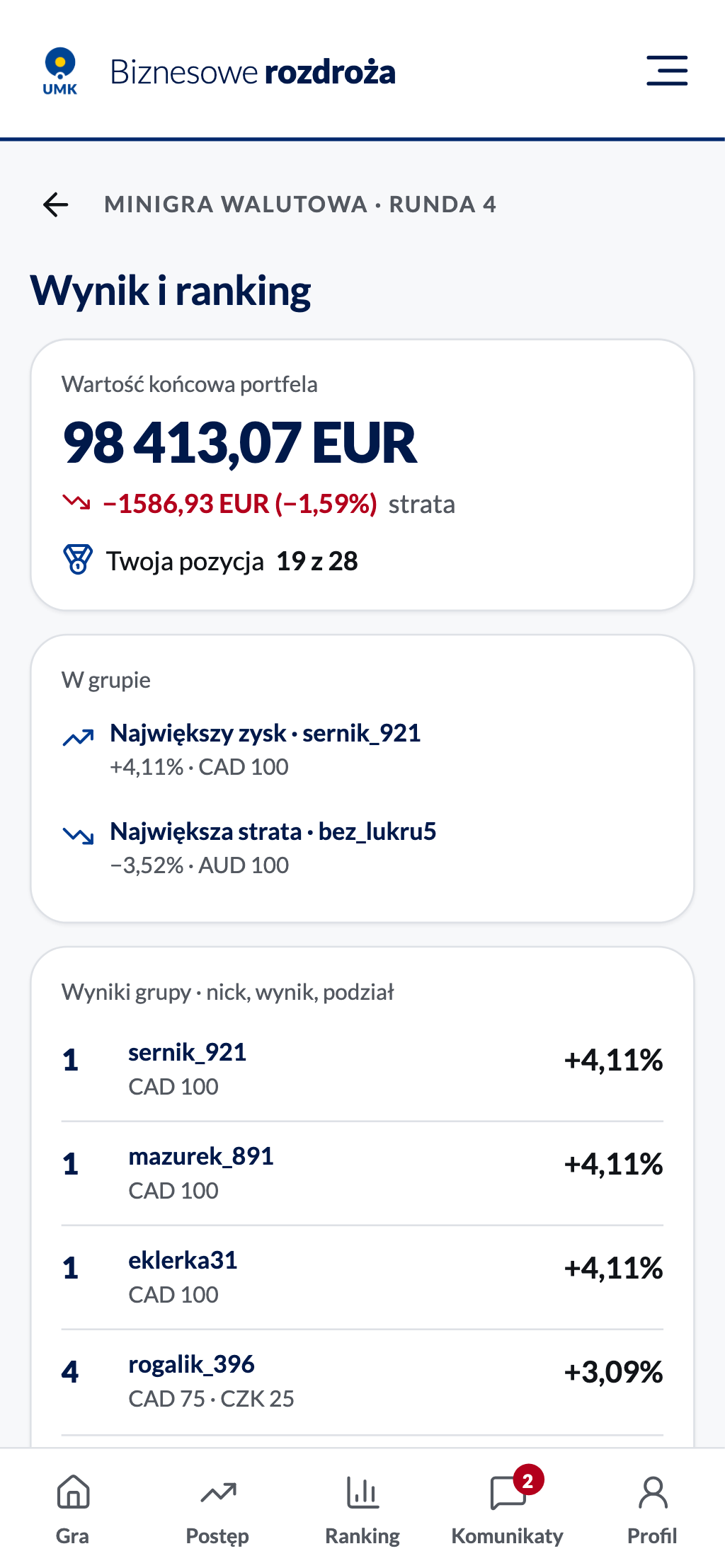
Po rozliczeniu i publikacji rankingu ekran minigry pokazuje:
- Wartość końcową portfela i zmianę względem przyznanej kwoty,
- Twoją pozycję w grupie (np. „19 z 28”),
- kto w grupie zyskał i kto stracił najwięcej, razem z jego podziałem,
- pełną listę wyników: pozycję, nick, podział i wynik procentowy. Własny wiersz jest wyróżniony i podpisany to Ty.
Uczestnicy są podpisani tak jak w rankingu gry — nickiem albo numerem indeksu, zgodnie z ustawieniem w profilu. Adresy e-mail nie są pokazywane. Przy równych wynikach uczestnicy dzielą pozycję.
Stany minigry
| Sytuacja | Co widzi student |
|---|---|
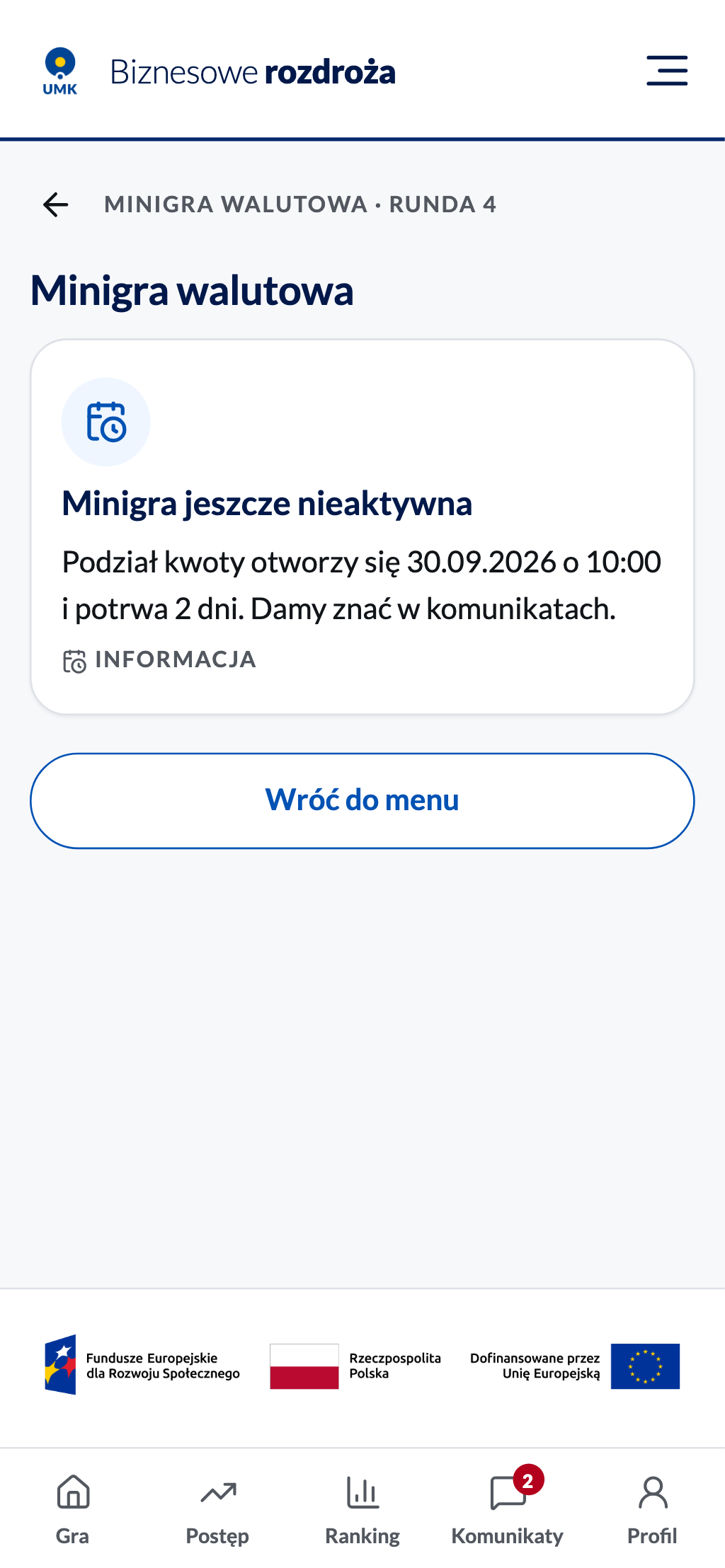
| Podział jeszcze się nie zaczął | Minigra jeszcze nieaktywna — data i godzina otwarcia podziału oraz czas jego trwania. |
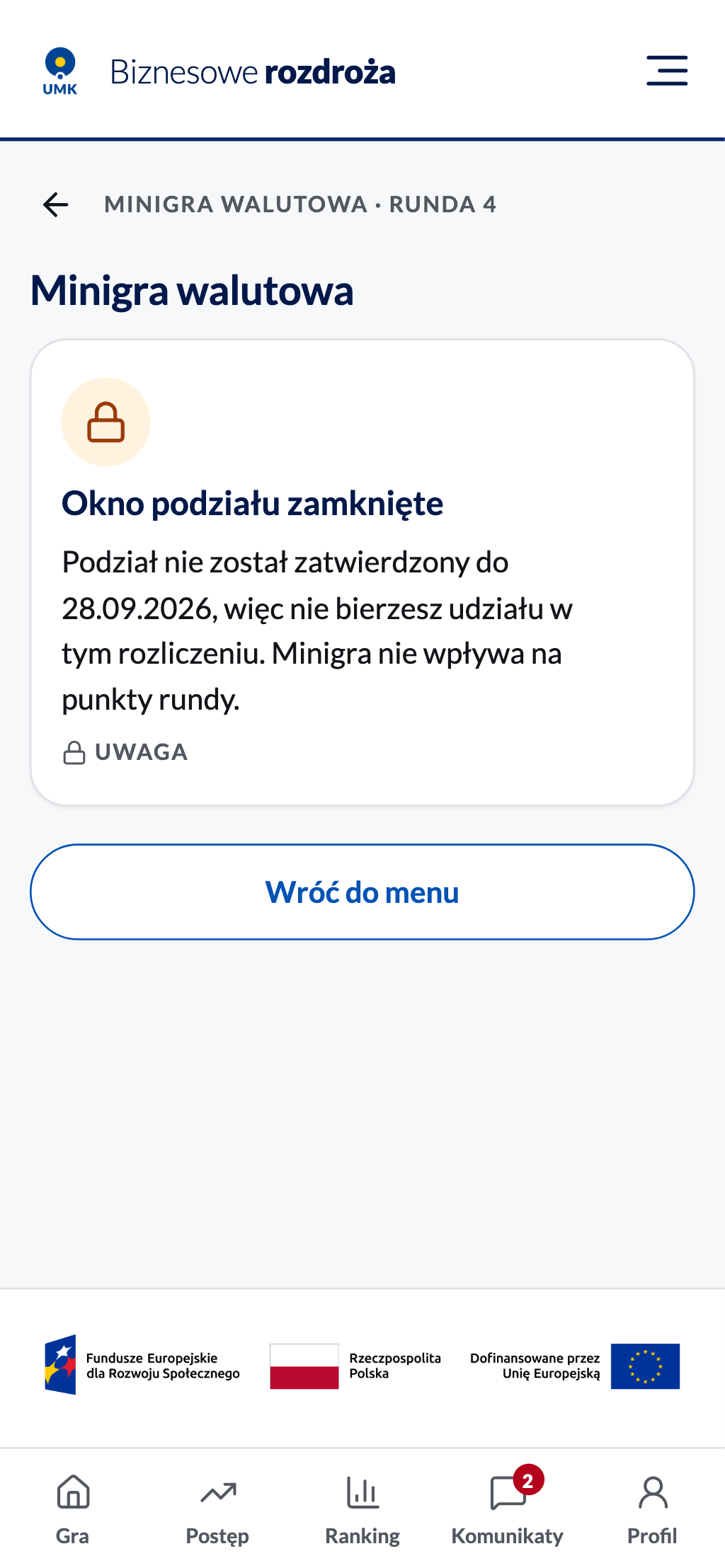
| Okno podziału minęło, a student nie zatwierdził podziału | Okno podziału zamknięte — student nie bierze udziału w tym rozliczeniu. |
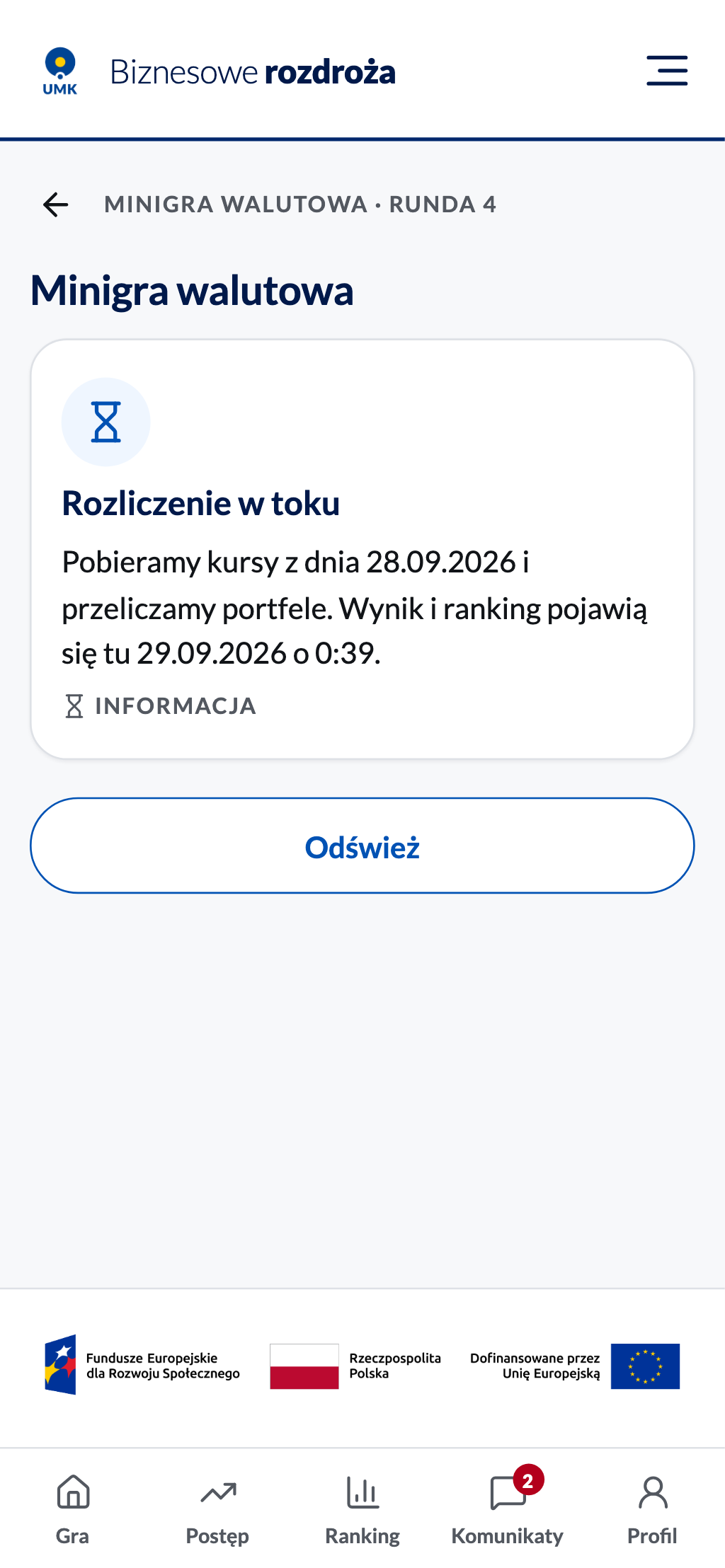
| Termin rozliczenia minął, wyniku jeszcze nie ma | Rozliczenie w toku z przyciskiem Odśwież. Jeśli prowadzący ustawili późniejszą publikację rankingu, ekran podaje jej termin. |
| Aplikacja nie może połączyć się z serwerem | Brak połączenia z przyciskiem Spróbuj ponownie. Zapisany podział jest bezpieczny. |
Jeśli prowadzący aktywowali inną minigrę albo adres prowadzi do nieaktualnej minigry, aplikacja pokazuje ekran Minigra nieaktywna z powrotem do gry.