Ekran główny
Po zalogowaniu aplikacja otwiera zakładkę Gra, czyli ekran główny. Jego wygląd zależy od tego, na jakim etapie jest gra:
| Etap gry | Co widać na górze ekranu | Karta pod wskaźnikami |
|---|---|---|
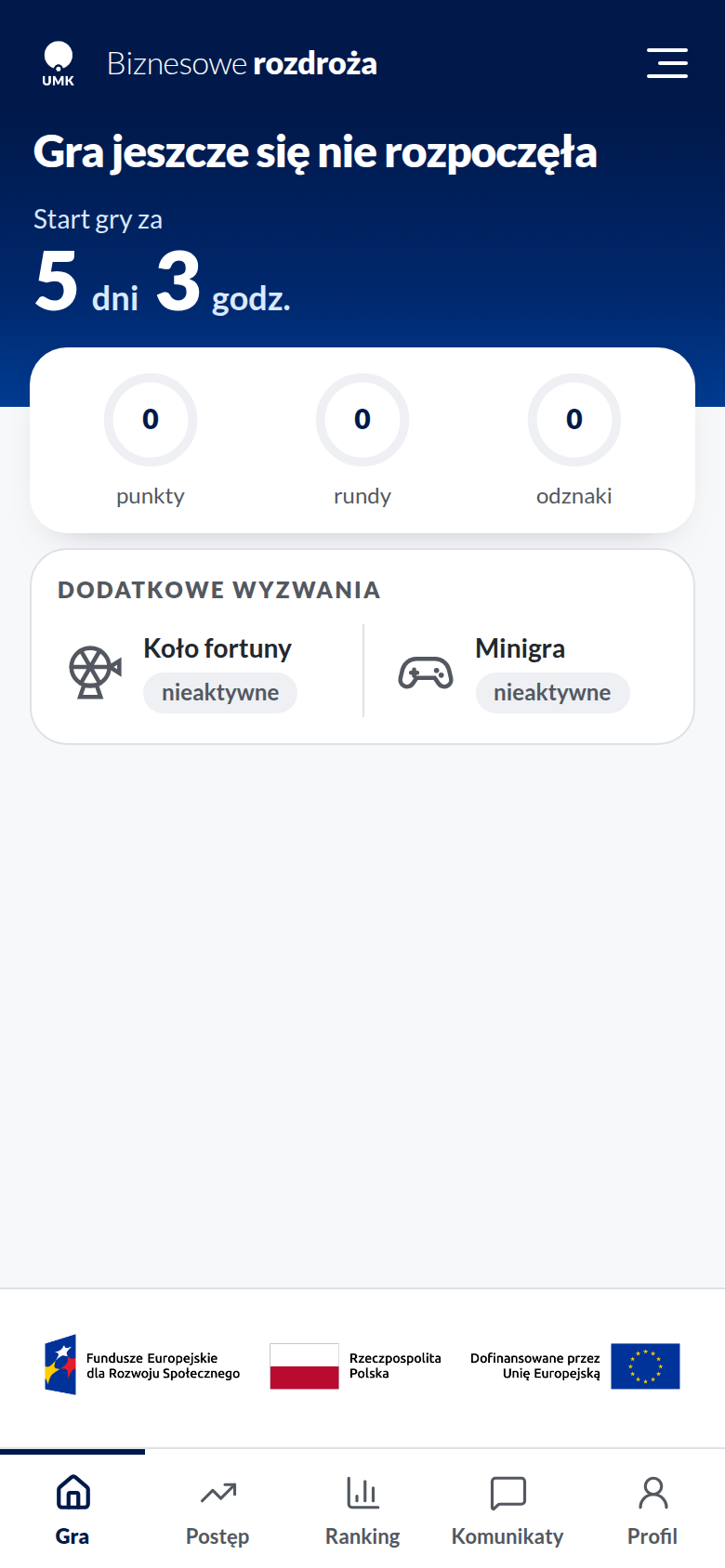
| Gra jeszcze nie ruszyła, termin startu znany | licznik „Start gry za 5 dni 3 godz." | brak |
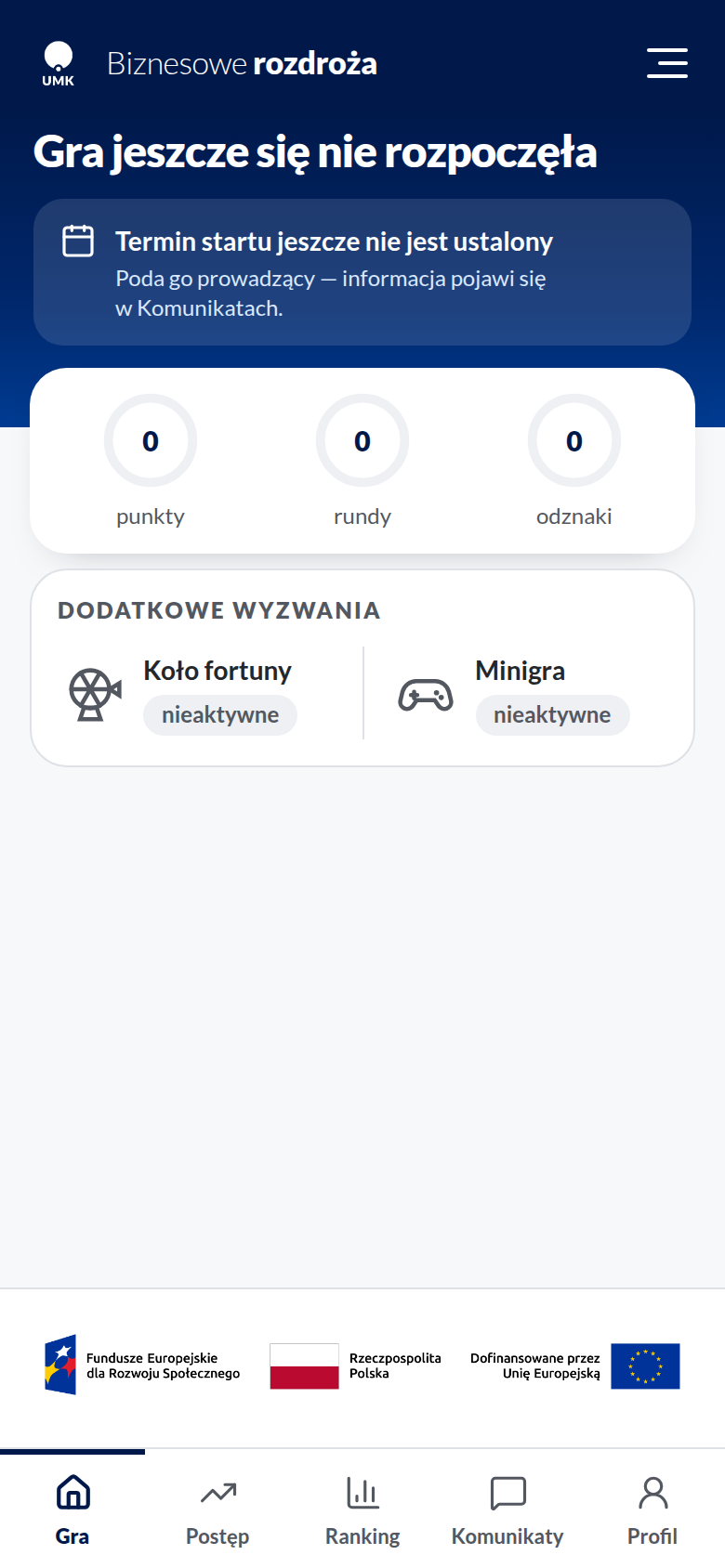
| Gra jeszcze nie ruszyła, termin nieustalony | informacja, że termin poda prowadzący | brak |
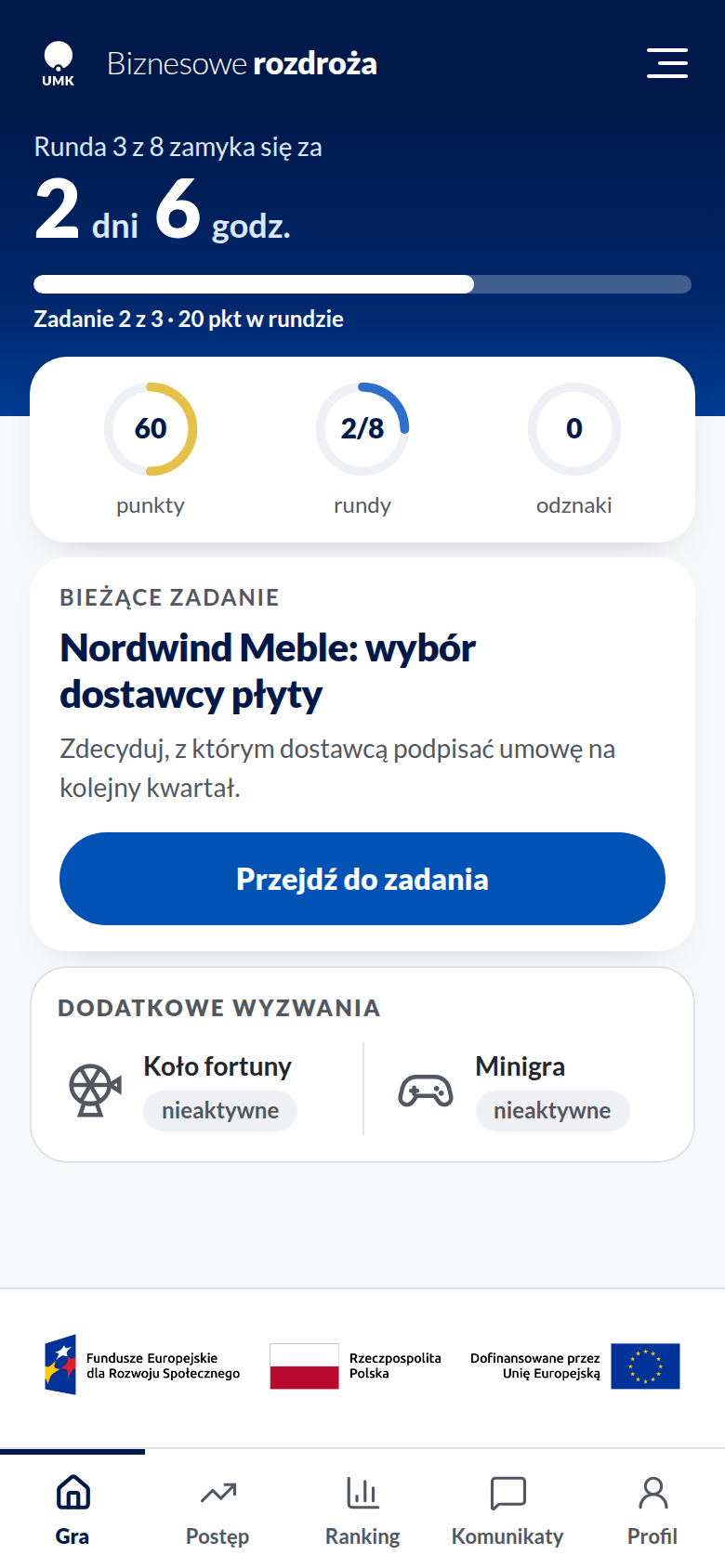
| Runda w toku | „Runda 3 z 8 zamyka się za …" i pasek postępu w rundzie | Bieżące zadanie z przyciskiem Przejdź do zadania |
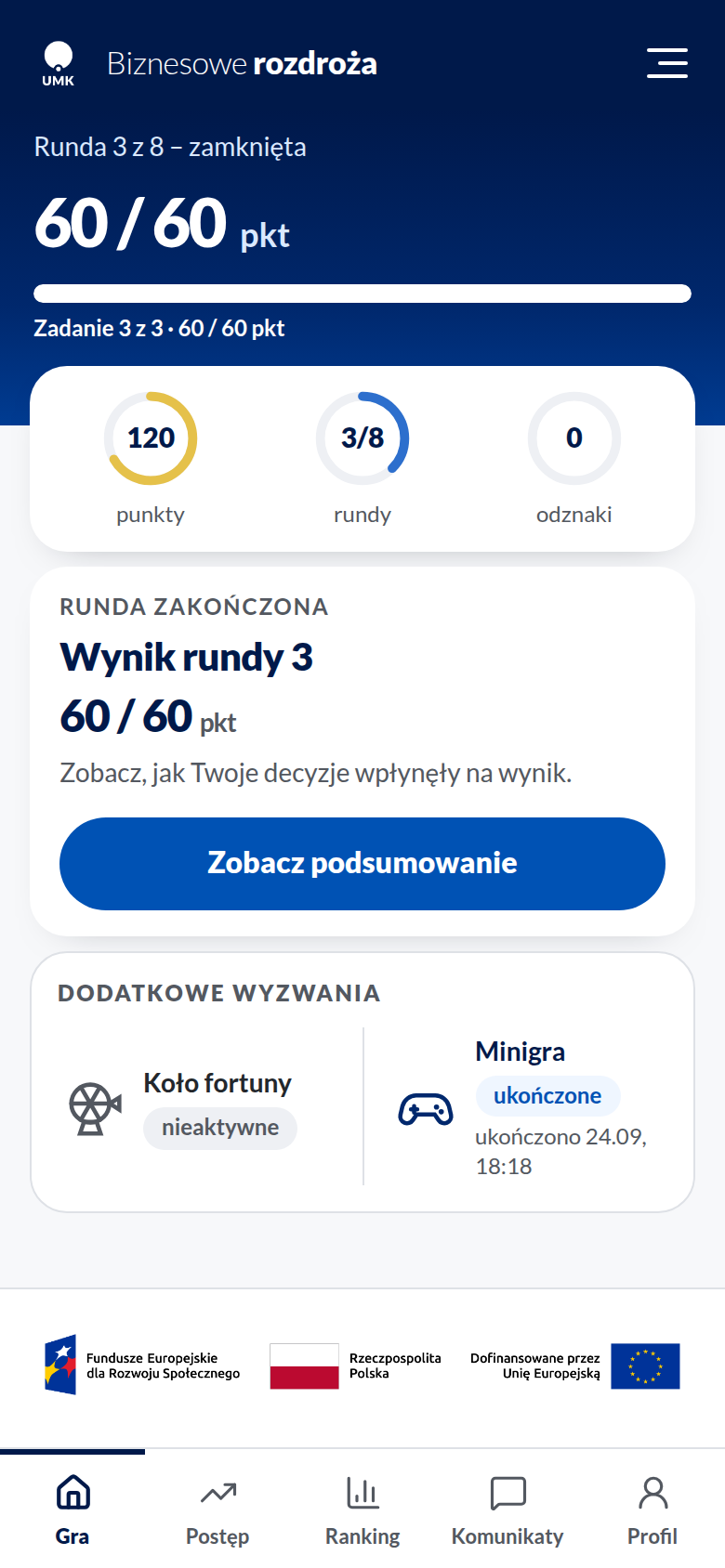
| Runda zamknięta | wynik rundy, np. „60 / 60 pkt" | Wynik rundy z przyciskiem Zobacz podsumowanie |
| Gra zakończona | „Gra zakończona" i wynik końcowy | Wynik rundy ostatniej rundy (dopóki gra nie zostanie zarchiwizowana) |
Niezależnie od etapu na ekranie są zawsze trzy wskaźniki (punkty, rundy, odznaki) i sekcja Dodatkowe wyzwania z minigrami. Logotypy dofinansowania są na końcu ekranu, a dolna nawigacja przy dolnej krawędzi.
Zanim gra się zacznie
Jeśli prowadzący ustalił termin startu, ekran odlicza do niego czas w pełnych dniach i godzinach. Licznik odświeża się co minutę. Gdy zostanie mniej niż godzina, zamiast „0 dni 0 godz." pojawia się „mniej niż godzinę". Wskaźniki pokazują zera, a karty zadania jeszcze nie ma.
Jeśli termin nie jest jeszcze znany, zamiast licznika pojawia się informacja, że poda go prowadzący w Komunikatach.
Runda w toku
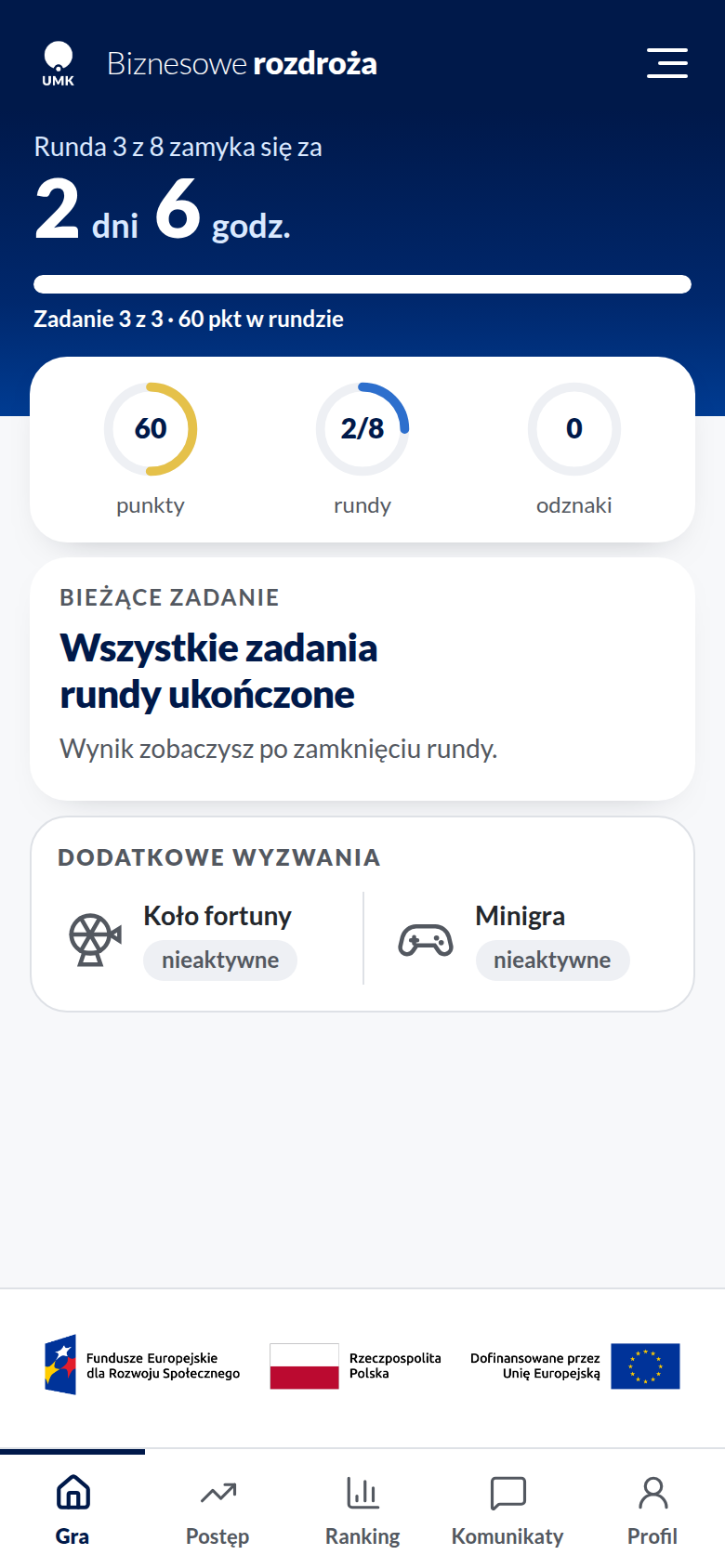
Na górze jest numer rundy i czas do jej zamknięcia. Biały pasek pod spodem pokazuje, nad którym zadaniem rundy pracujesz („Zadanie 2 z 3") i ile punktów jest w tej rundzie do zdobycia. Zdobytych punktów w trakcie rundy nie widać — poznasz je po jej zamknięciu.
Karta Bieżące zadanie pokazuje pierwsze nieukończone zadanie z krótkim opisem. Przycisk Przejdź do zadania otwiera je.
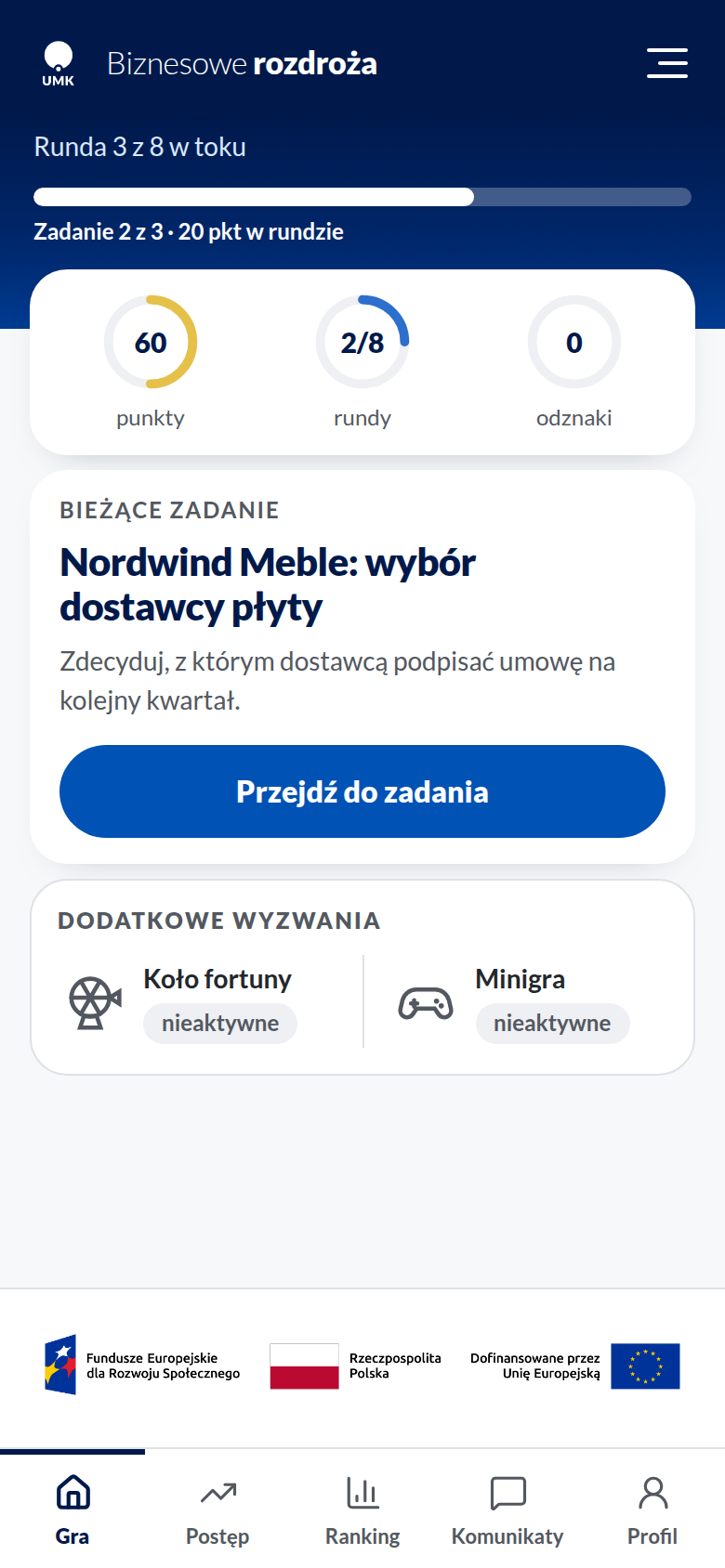
Jeśli prowadzący nie podał terminu zamknięcia rundy, zamiast licznika jest napis „Runda 3 z 8 w toku". Gdy termin minął, a runda nie jest jeszcze zamknięta, ekran informuje, że prowadzący zaraz ją zamknie.
Po ukończeniu wszystkich zadań rundy karta informuje, że wynik będzie widoczny po zamknięciu rundy.
Runda zamknięta
Po zamknięciu rundy na górze i w karcie Wynik rundy widać zdobyte punkty na tle maksymalnej liczby punktów w rundzie. Przycisk Zobacz podsumowanie otwiera podsumowanie rundy.
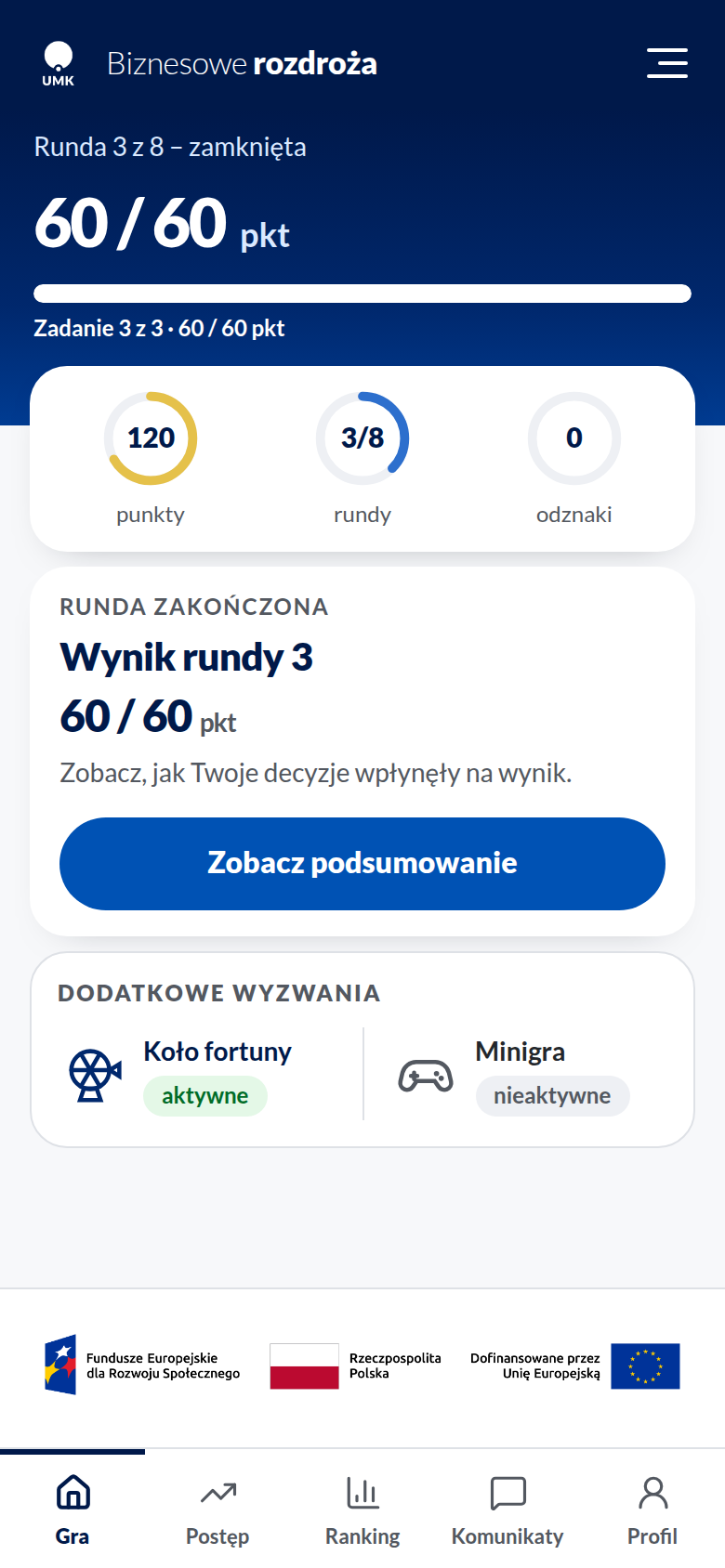
Punkty za rundę liczą się tylko wtedy, gdy ukończono wszystkie jej zadania. Dlatego w trakcie rundy aplikacja nie pokazuje zdobytych punktów — wynik zobaczysz dopiero po zamknięciu rundy.
Gra zakończona
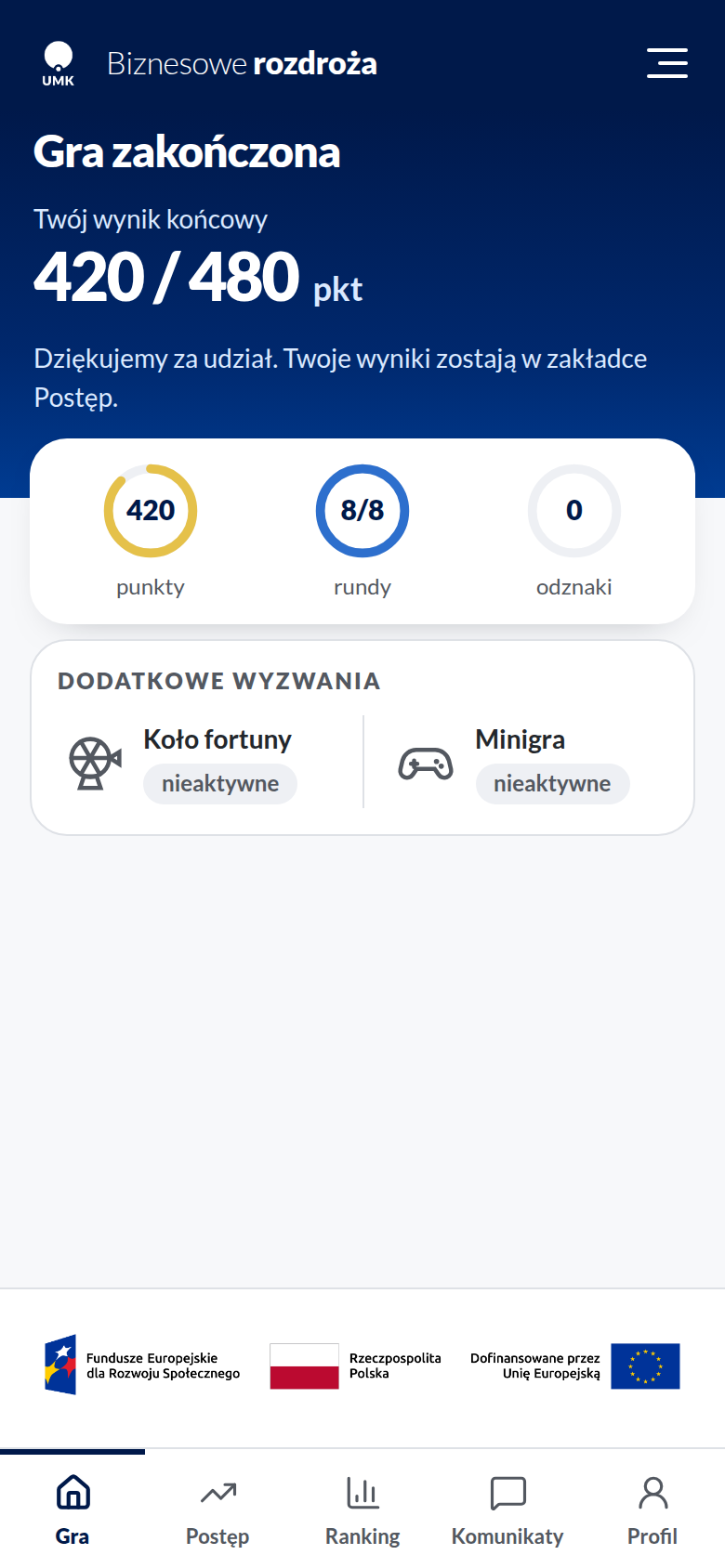
Po zamknięciu ostatniej rundy ekran pokazuje napis Gra zakończona, wynik końcowy (punkty na tle maksymalnej liczby punktów z rozegranych rund) i podziękowanie za udział. Pod wskaźnikami zostaje karta z wynikiem ostatniej rundy i przyciskiem Zobacz podsumowanie.
Jeśli prowadzący przygotował dla gry ankietę satysfakcji, pod wskaźnikami pojawia się karta Ankieta satysfakcji z przyciskiem Wypełnij ankietę (a po wypełnieniu — z napisem Ankieta wypełniona). Bez ankiety karty nie ma.
Gdy prowadzący zarchiwizuje grę, ekran nadal pokazuje Gra zakończona i wynik końcowy, ale bez karty ostatniej rundy i bez karty ankiety. Gdy prowadzący zapowie kolejną edycję z terminem startu, ekran przechodzi do odliczania.
Wskaźniki: punkty, rundy, odznaki
| Wskaźnik | Co liczy | Jak wypełnia się pierścień |
|---|---|---|
| punkty | punkty z rund już zamkniętych i ukończonych w całości — tak samo jak w rankingu | zdobyte punkty na tle maksimum zamkniętych rund |
| rundy | rundy, w których ukończono wszystkie zadania, na tle wszystkich rund gry (np. „2/8") | ukończone rundy na tle wszystkich |
| odznaki | zdobyte odznaki | zdobyte odznaki na tle wszystkich odznak w grze |
Przed startem gry wszystkie wskaźniki pokazują „0".
Wskaźniki prowadzą w dwa różne miejsca. Punkty i rundy stanowią jeden cel: stuknięcie otwiera zakładkę Postęp. Odznaki mają własne pole z fioletową ramką i strzałką przy podpisie — stuknięcie otwiera ekran Moje odznaki, a zakładka Gra zostaje w dolnej nawigacji zaznaczona.
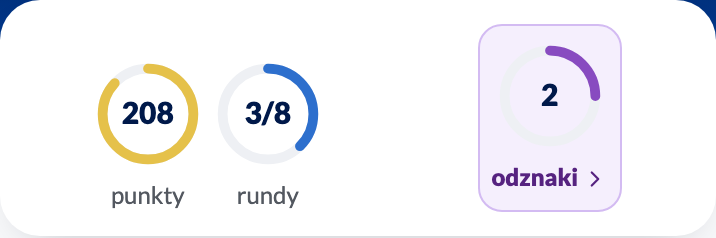
Klawisz Tab przechodzi najpierw do punktów i rund, potem do odznak. Czytnik ekranu odczytuje pierwszy cel jako „Punkty: 185, rundy 2 z 8 — otwórz Postęp”, a drugi jako „Odznaki: 4 z 8 — otwórz Moje odznaki”.
Dodatkowe wyzwania
Sekcja ma dwa kafle: Koło fortuny i Minigra. O tym, kiedy minigra jest dostępna, decyduje prowadzący: minigra działa w swoim oknie czasowym, niezależnie od rundy gry głównej. W danym momencie działa najwyżej jedna minigra.
| Stan kafla | Wygląd | Czy można w niego stuknąć |
|---|---|---|
| nieaktywne | szara ikona i szara plakietka | nie |
| aktywne | granatowa ikona i zielona plakietka | tak — otwiera minigrę |
| ukończone | granatowa ikona, niebieska plakietka i godzina ukończenia | tak — otwiera minigrę |
| wyniki | plakietka z pucharem i tytuł zakończonej minigry | tak — otwiera wyniki |
Stan wyniki pojawia się po zakończeniu minigry, gdy prowadzący opublikują jej wyniki (np. zwycięzcę zadania grupowego). Kafel pokazuje go przez 7 dni od publikacji albo do startu kolejnej minigry — i tylko studentom, którzy w tej minigrze uczestniczyli. Aktywna minigra zawsze ma pierwszeństwo.
Koło fortuny zapala kafel Koło fortuny, który zamiast stanu „aktywne” / „ukończone” pokazuje stan dzisiejszego hasła: Do rozegrania, Odgadnięto albo Nie odgadnięto z datą i godziną (patrz Minigra: koło fortuny). Każda inna minigra (karty postaci, broker walutowy, zadanie grupowe, zadanie w terenie) zapala ten sam kafel Minigra — zawsze z tą samą ikoną i nazwą, tylko ze stanem; która to gra, widać dopiero po jego dotknięciu. Zadanie w terenie nie ma ukończenia, więc jako „ukończone” kafel pokazuje je po otwarciu (patrz Minigra: zadanie w terenie). Drugi kafel jest wtedy nieaktywny.
Dostępność
- Stan kafla i etap gry zawsze opisuje tekst, nie sam kolor.
- Pasek postępu w rundzie czytnik ekranu odczytuje jako „Postęp w rundzie 3, Zadanie 2 z 3".
- Nieaktywne kafle minigier nie są przyciskami, więc klawiatura je pomija.
- Ekran działa w wysokim kontraście, przy powiększonym tekście i na wąskim ekranie (320 px) bez przewijania w poziomie (patrz Ustawienia i dostępność).
Do potwierdzenia przez Zamawiającego
Czy prowadzący będzie wpisywać planowany termin startu gry i zamknięcia rundy (od tego zależą liczniki) i czy runda ma się zamykać sama o czasie — pytanie I-16 w dokumentacji projektu.
Jeszcze w budowie
Ekran zadania, podsumowanie rundy i ekrany minigier powstaną w kolejnych etapach — na razie przyciski prowadzą do stron zastępczych.
Do potwierdzenia przez Zamawiającego
Co student ma widzieć po zakończeniu gry (wynik końcowy, ranking końcowy, podziękowanie) — pytanie I-20 w dokumentacji projektu. Ekran końcowy nie był częścią makiety.