Ustawienia i dostępność
Ikona menu (trzy kreski) w prawym górnym rogu otwiera ekran Ustawienia. Jest dostępny na każdym ekranie, także przed zalogowaniem.
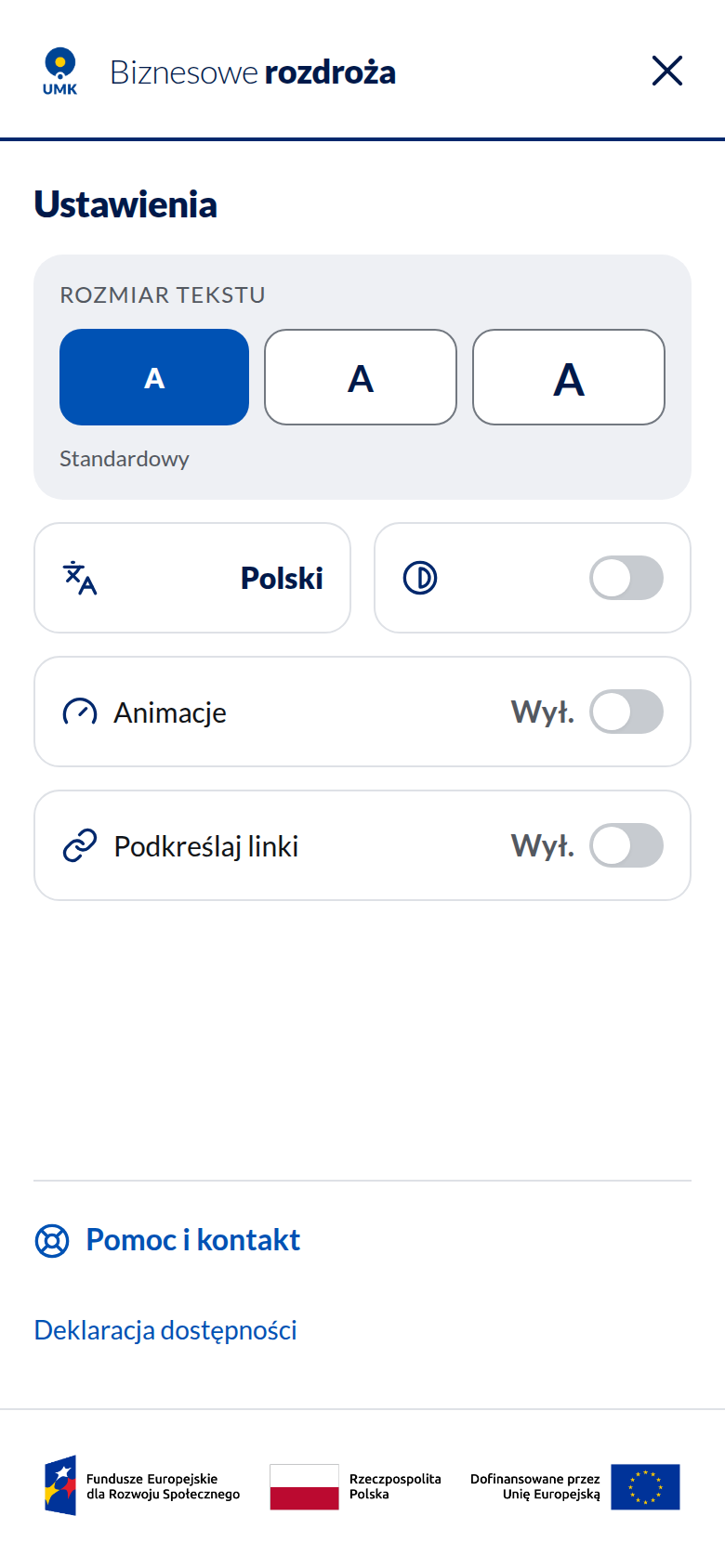
Co można przestawić
| Ustawienie | Działanie |
|---|---|
| Rozmiar tekstu | Trzy poziomy: standardowy, większy, największy. Powiększa cały interfejs, nie tylko treść. |
| Język | Przełącza interfejs między polskim a angielskim. |
| Kontrast | Włącza tryb ciemny o wysokim kontraście. |
| Animacje | Wyłącza przejścia i animacje. |
| Podkreślaj linki | Podkreśla wszystkie odnośniki, żeby dało się je odróżnić bez patrzenia na kolor. |
Kafle Język i Kontrast nie mają podpisu — widać na nich tylko ikonę (i nazwę bieżącego języka), a stan kontrastu pokazuje przełącznik. Czytnik ekranu odczytuje je pełną nazwą: „Język” i „Kontrast, przełącznik”.
Ustawienia zapamiętują się na tym urządzeniu i działają przy kolejnym uruchomieniu — również przed zalogowaniem.
Tryb wysokiego kontrastu
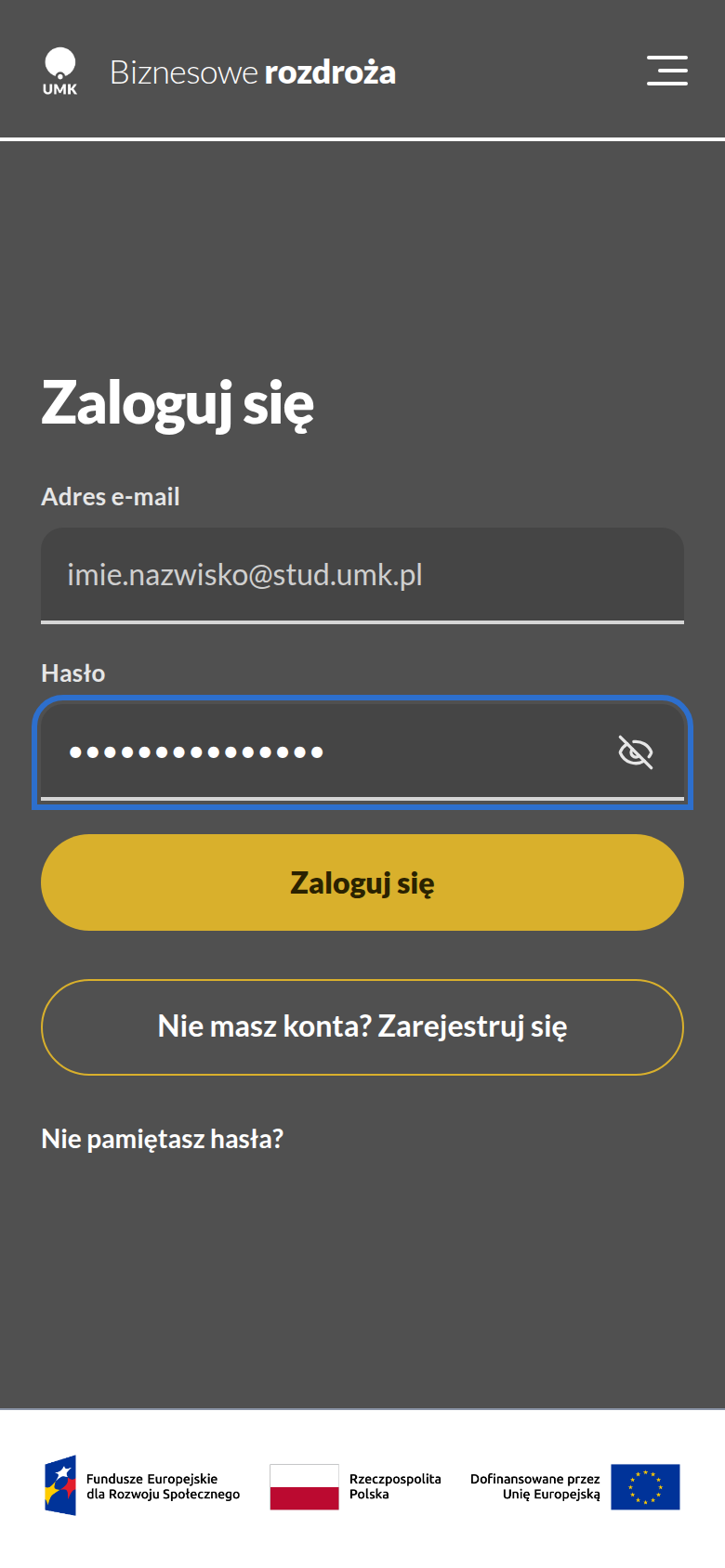
W trybie wysokiego kontrastu tło robi się ciemne, a główny przycisk żółty. Pasek z logotypami dofinansowania (Fundusze Europejskie / Rzeczpospolita Polska / Unia Europejska) zostaje jasny — to reprodukcje znaków graficznych, których nie wolno przebarwiać.
Co jeszcze pomaga
- Wszystkie przyciski i pola mają co najmniej 44 px wysokości, więc trafia się w nie palcem bez celowania.
- Aktywny element ma wyraźną, grubą obwódkę — widać, gdzie jest fokus przy sterowaniu klawiaturą.
- Komunikaty o błędach i powodzeniu mają zawsze ikonę i tekst, nigdy sam kolor.
- Układ nie przewija się w poziomie nawet na wąskim ekranie (320 px) ani po powiększeniu tekstu.
Pomoc i deklaracja dostępności
Na dole ekranu ustawień są odnośniki Pomoc i kontakt oraz Deklaracja dostępności. Ich treść powstaje w kolejnym etapie.