Profil i wylogowanie
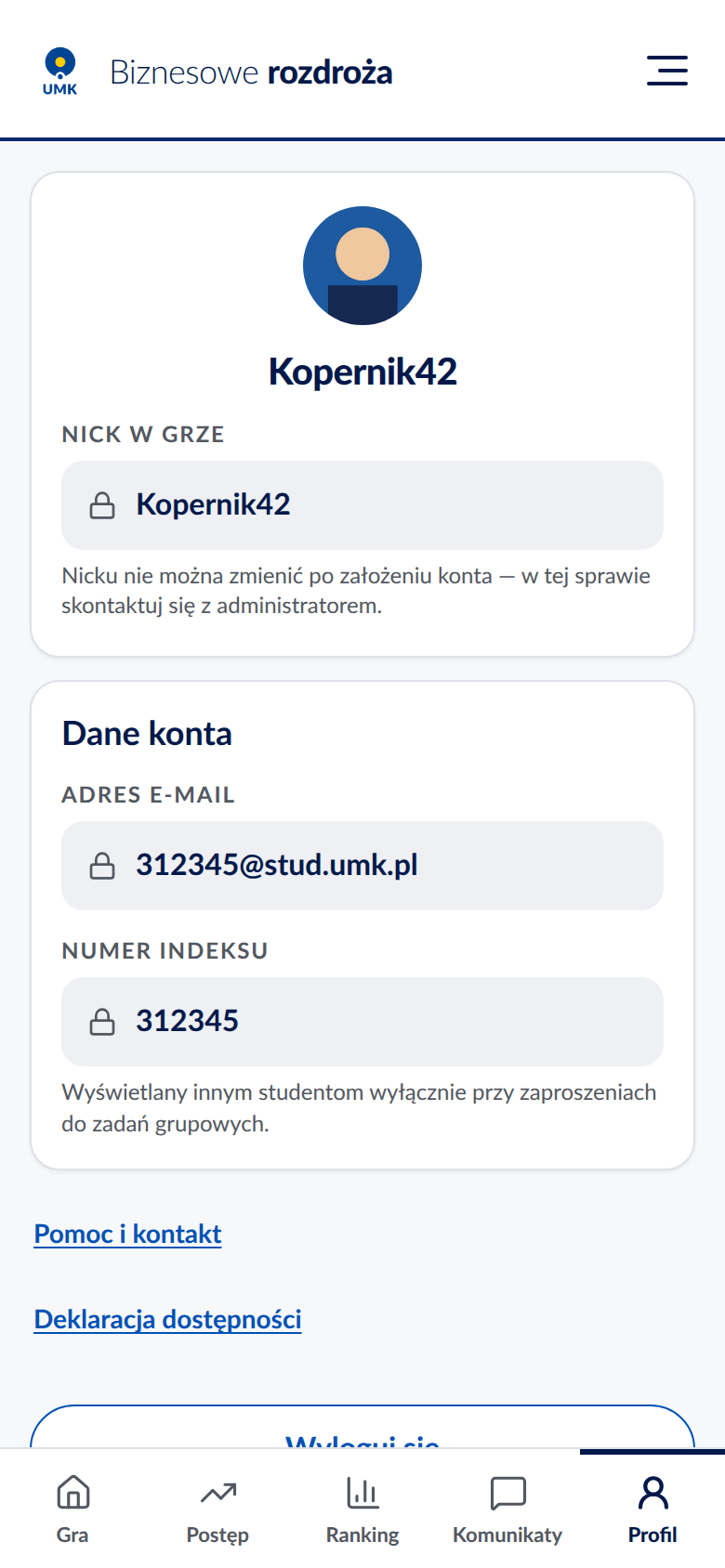
Po zalogowaniu na dole ekranu jest pasek nawigacji z pięcioma zakładkami: Gra, Postęp, Ranking, Komunikaty i Profil. Bieżąca zakładka jest pogrubiona i ma pasek u góry. Logotypy dofinansowania są na końcu każdego ekranu — widać je po przewinięciu.
Co widać w profilu
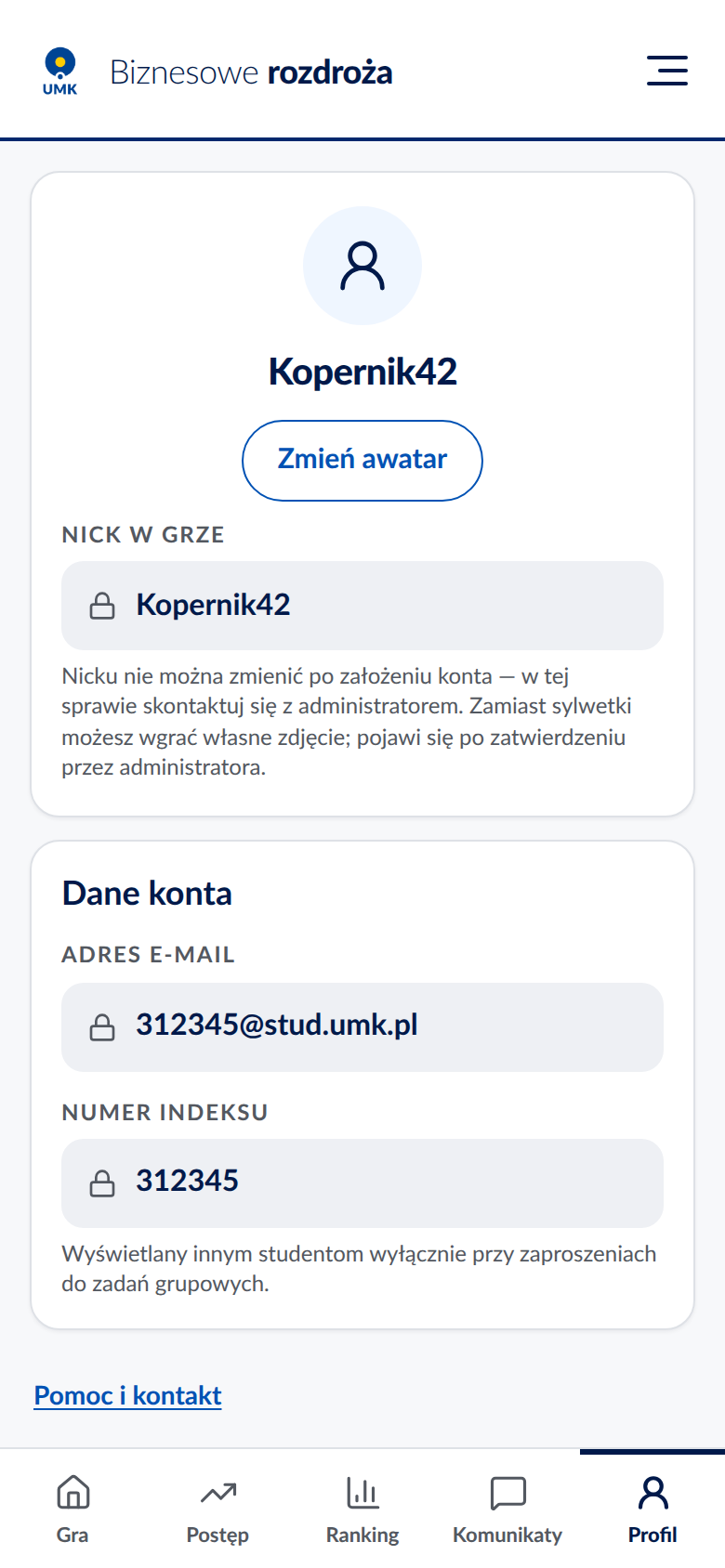
| Element | Opis |
|---|---|
| Awatar | Neutralna sylwetka albo własne zdjęcie studenta, jeśli administrator je zatwierdził. |
| Nick w grze | Nick ustawiony przy pierwszym wejściu do gry (patrz Ustawienie nicku). Nie można go zmienić samodzielnie — pole z kłódką jest tylko do odczytu. W razie potrzeby zmianę może wymusić administrator. |
| Dane konta | Adres e-mail i numer indeksu, tylko do odczytu. Numer indeksu to początek adresu uczelnianego ([email protected] → 312345). |
| Pomoc i kontakt, Deklaracja dostępności | Odnośniki do stron informacyjnych. |
| Wyloguj się | Kończy sesję i wraca do ekranu logowania. |
Ustawienia dostępności i język są w menu z trzema kreskami w prawym górnym rogu (patrz Ustawienia i dostępność) — profil ich nie powtarza.
Ustawienie nicku
Profil gracza (nick i awatar) powstaje, gdy student pierwszy raz wejdzie do gry. Zanim ustawi nick, reszta aplikacji — ekran główny, postęp, ranking, komunikaty i profil — jest zamknięta: z każdej zakładki trafia na ekran Wybierz swój nick, a dolnego paska nawigacji nie ma.
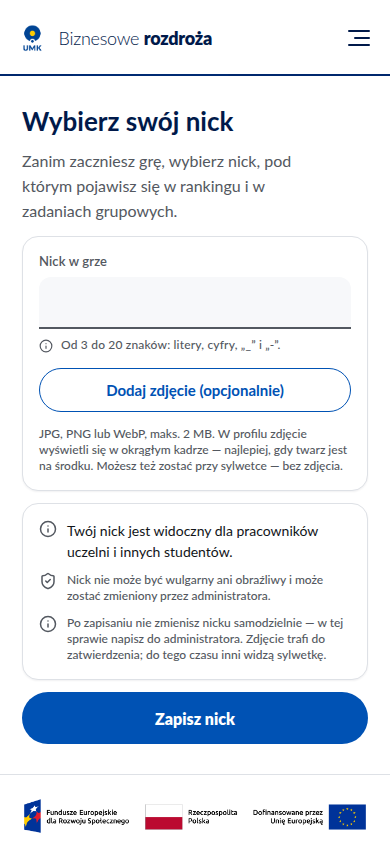
Na ekranie jest pole Nick w grze i opcjonalny przycisk Dodaj zdjęcie. Pod polem widać zasady: nick ma od 3 do 20 znaków (litery, cyfry, „_” i „-”), jest widoczny dla pracowników uczelni i innych studentów, nie może być wulgarny ani obraźliwy i może zostać zmieniony przez administratora. Po zapisaniu student nie zmienia nicku samodzielnie — w tej sprawie pisze do administratora.
- Zdjęcie jest opcjonalne. Wybrany plik jest sprawdzany od razu (typ JPG, PNG lub WebP, do 2 MB). Zdjęcie trafia do zatwierdzenia przez administratora; do tego czasu inni widzą sylwetkę. Bez zdjęcia też można zacząć grę i dodać je później w profilu.
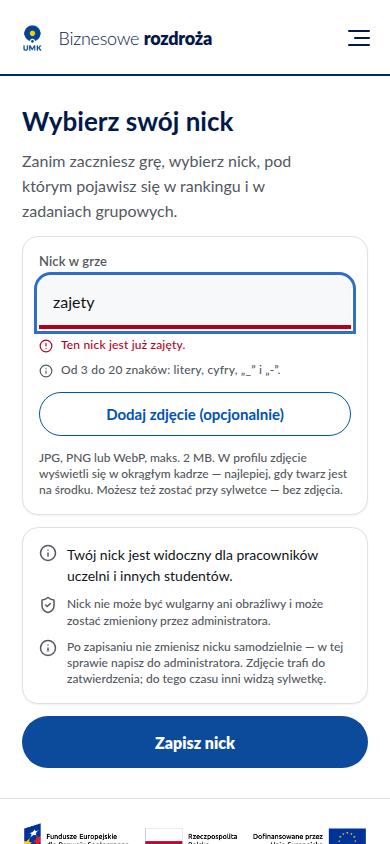
- Błędy przy polu. Pusty nick, zbyt krótki, zbyt długi albo z niedozwolonymi znakami są zgłaszane przy polu, bez wysyłania czegokolwiek. Jeśli nick jest już zajęty albo odrzuci go serwer, komunikat pojawia się w tym samym miejscu, a kursor wraca do pola.
- Brak sieci lub błąd serwera pokazują komunikat nad formularzem; wpisany nick zostaje i można spróbować ponownie.
Po zapisie student trafia na ekran główny i od tego momentu widzi pełną aplikację.
Własne zdjęcie profilowe
- W profilu wybierz Zmień awatar.
- Wybierz zdjęcie z telefonu (JPG, PNG lub WebP, do 2 MB). Ekran pokazuje podgląd „teraz → wybrane zdjęcie" oraz nazwę i rozmiar pliku. Plik można usunąć krzyżykiem albo wybrać inny. W profilu zdjęcie wyświetla się w okrągłym kadrze.
- Wybierz Wyślij do zatwierdzenia i potwierdź w oknie przyciskiem Tak, wyślij. Wróć zamyka okno bez wysyłania.
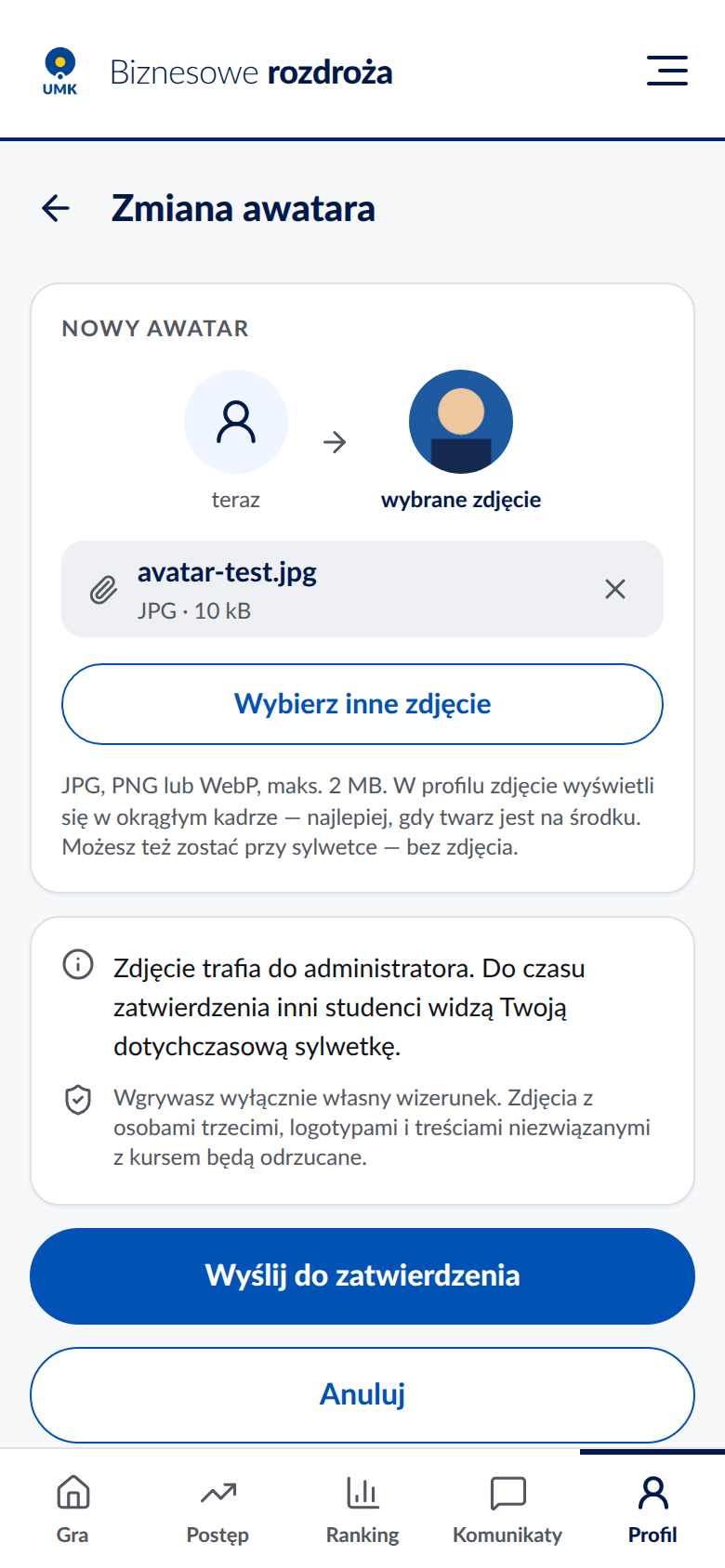
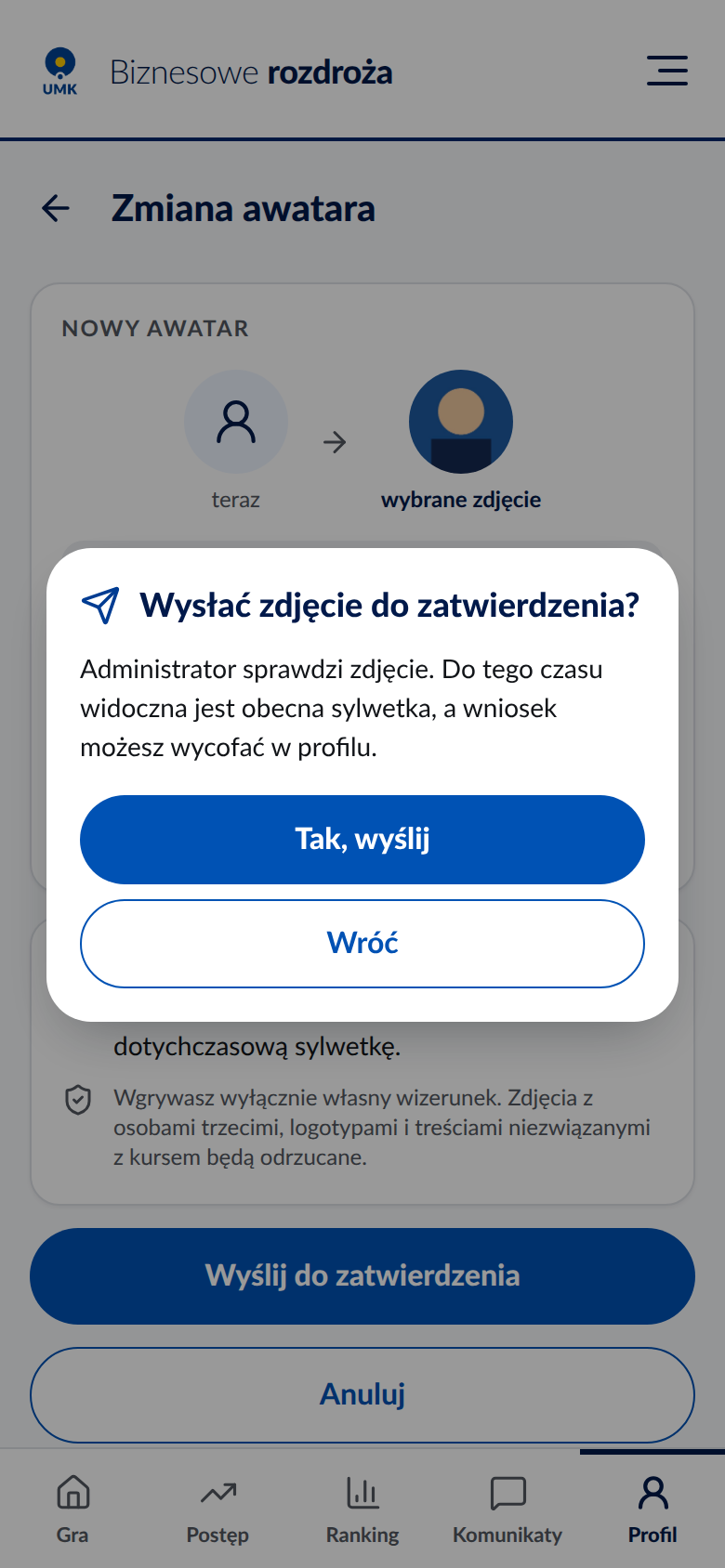
Anuluj albo strzałka w lewym górnym rogu wracają do profilu bez wysyłania.
Gdy plik się nie nadaje
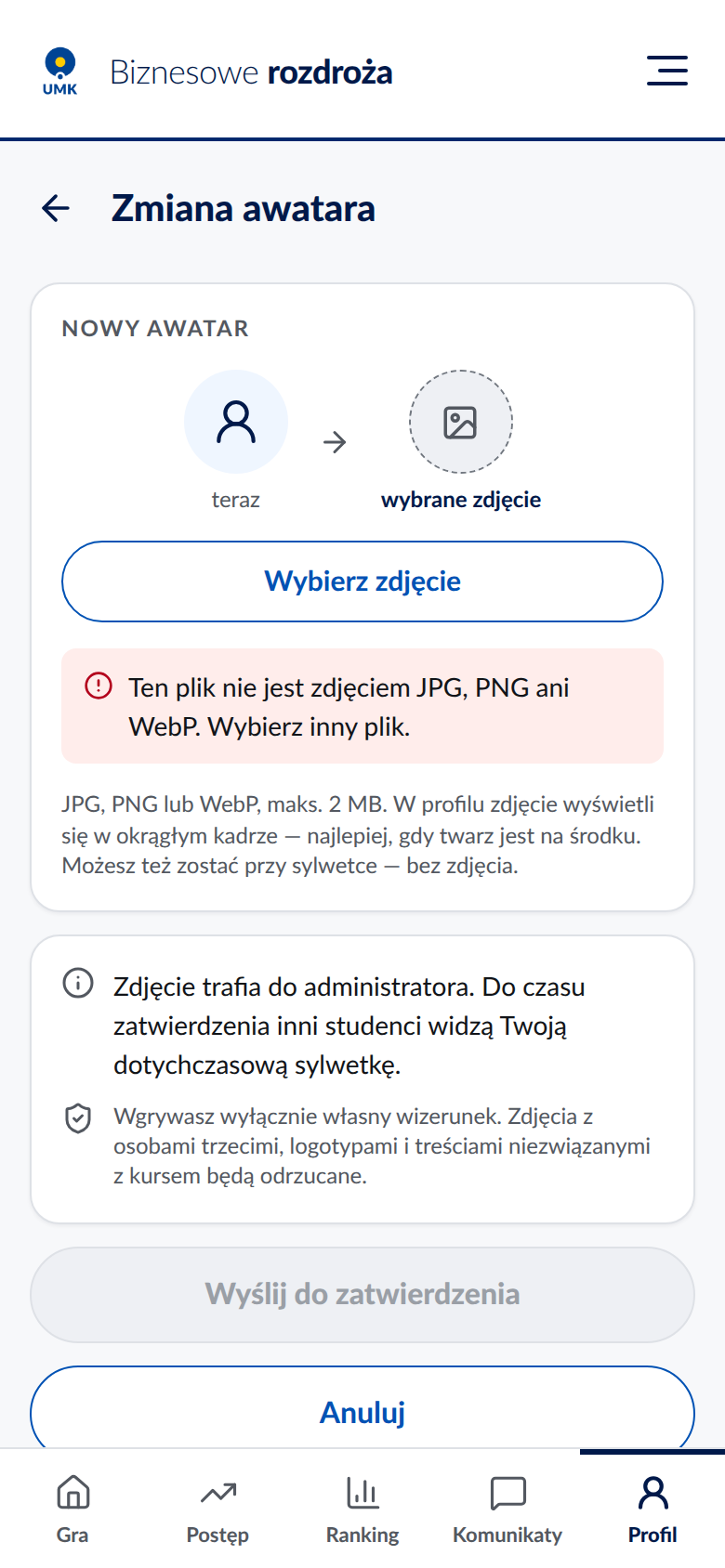
Aplikacja sprawdza plik od razu po wybraniu, zanim cokolwiek wyśle, i pokazuje komunikat pod przyciskiem wyboru. Przycisk Wyślij do zatwierdzenia zostaje wtedy nieaktywny.
| Sytuacja | Komunikat |
|---|---|
| Plik nie jest zdjęciem JPG, PNG ani WebP (np. PDF, HEIC) | „Ten plik nie jest zdjęciem JPG, PNG ani WebP. Wybierz inny plik." |
| Zdjęcie ma więcej niż 2 MB | „Zdjęcie jest większe niż 2 MB. Wybierz mniejszy plik." |
| Plik ma rozszerzenie zdjęcia, ale telefon nie potrafi go wyświetlić (np. jest uszkodzony) | „Nie udało się odczytać tego zdjęcia — plik może być uszkodzony. Wybierz inny plik." |
Zdjęcie czeka na zatwierdzenie
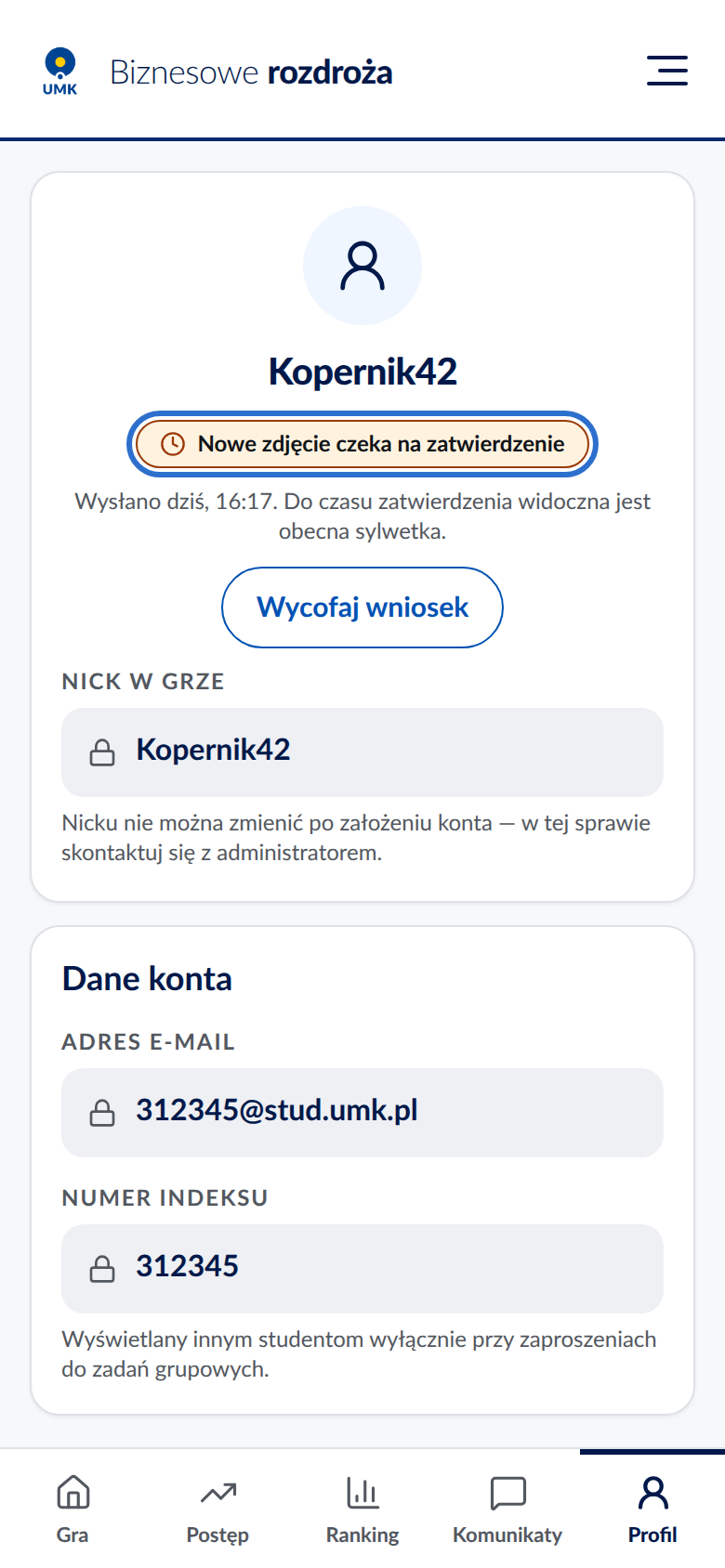
Po wysłaniu aplikacja wraca do profilu. Zdjęcie trafia do administratora, a w profilu jest plakietka Nowe zdjęcie czeka na zatwierdzenie z godziną wysłania. Do czasu decyzji w profilu i u innych studentów widoczna jest dotychczasowa sylwetka. W tym stanie nie można wysłać kolejnego zdjęcia — najpierw trzeba wycofać wniosek.
Wycofanie wniosku
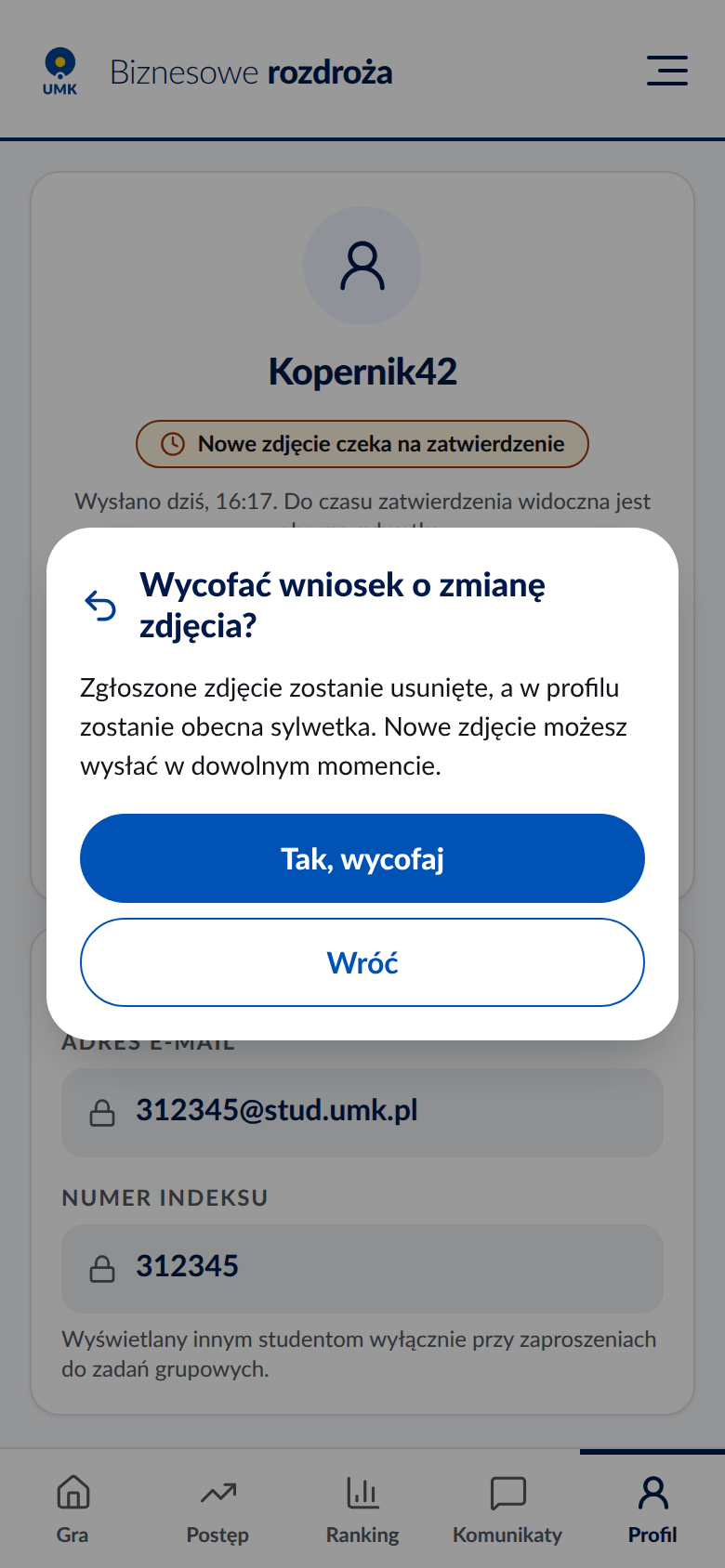
Przycisk Wycofaj wniosek otwiera okno potwierdzenia. Tak, wycofaj usuwa wysłane zdjęcie i przywraca sylwetkę; w profilu znów jest przycisk Zmień awatar, więc nowe zdjęcie można wysłać od razu. Wróć zamyka okno bez zmian.
Decyzja administratora
Jeśli administrator zatwierdzi zdjęcie, pojawia się ono w profilu w miejscu sylwetki i widzą je inni studenci. Przycisk Zmień awatar znika — zatwierdzonego zdjęcia nie można samodzielnie podmienić.
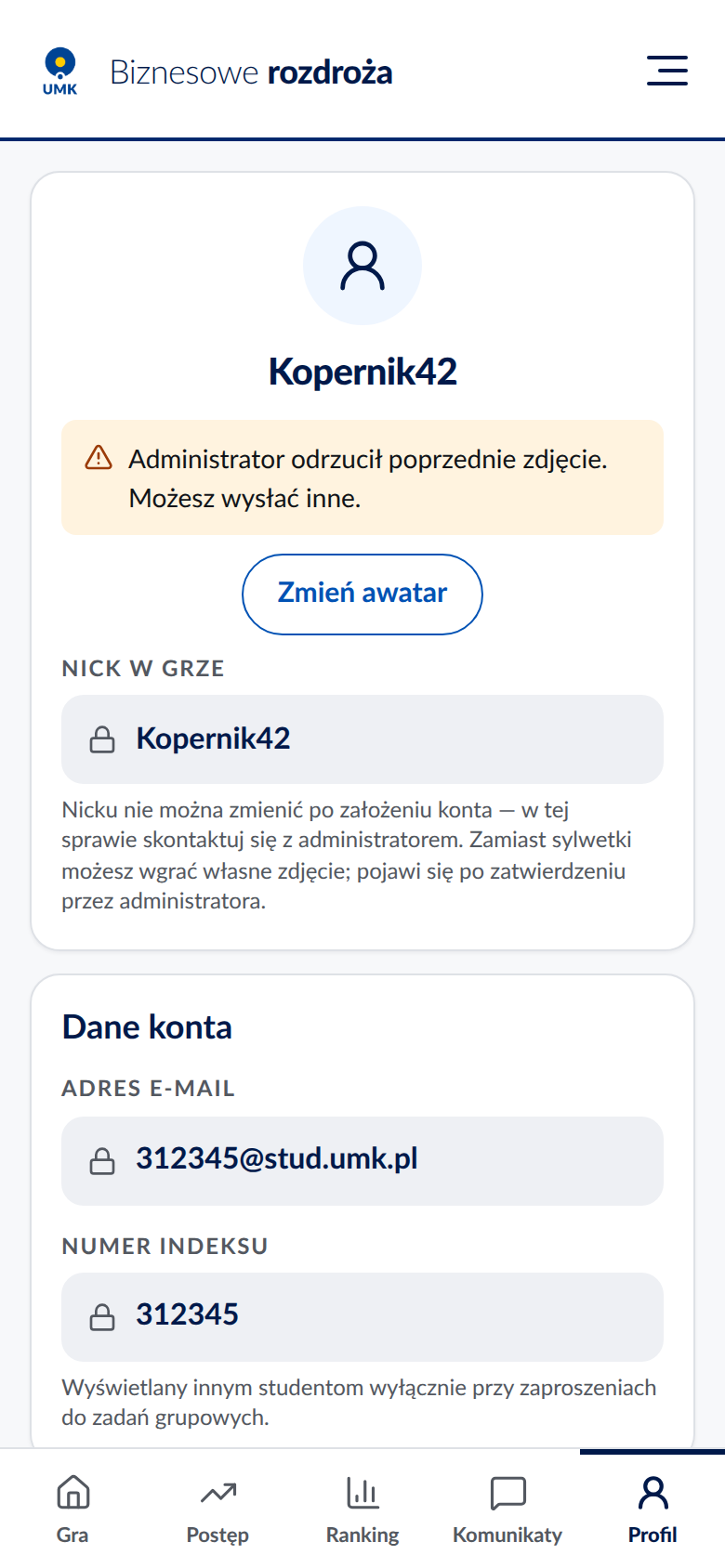
Jeśli administrator odrzuci zdjęcie, profil informuje o tym komunikatem „Administrator odrzucił poprzednie zdjęcie. Możesz wysłać inne." i wraca sylwetka. Odrzucone zdjęcie jest usuwane. Przycisk Zmień awatar pozwala wysłać inne.
Wymuszona zmiana nicku
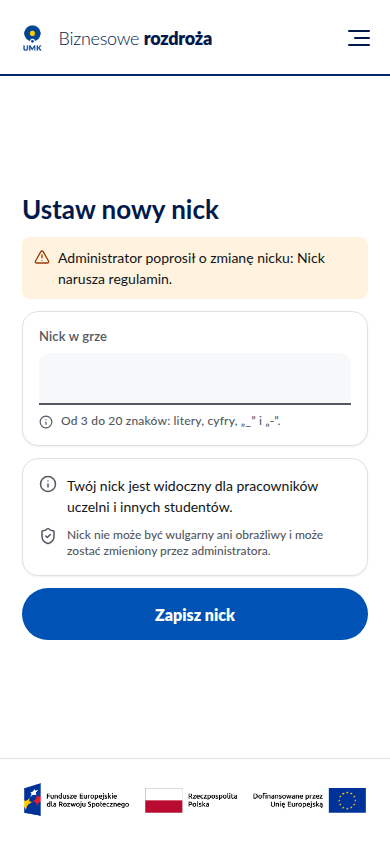
Administrator może zakwestionować nick (np. wulgarny albo obraźliwy). Nick zostaje wtedy usunięty, a przy następnym otwarciu aplikacji student trafia na ekran Ustaw nowy nick — do czasu ustawienia nowego reszta aplikacji jest zamknięta, tak jak przy pierwszym wejściu. U góry ekranu jest komunikat z powodem podanym przez administratora (albo ogólny, gdy powodu nie podano). Ekran ma tylko pole nicku: zdjęcie profilowe i dane konta się nie zmieniają, a zmianę zdjęcia załatwia się osobno w profilu.
Wylogowanie
Wyloguj się na dole profilu kończy sesję na serwerze i przenosi na ekran logowania. Po wylogowaniu dolny pasek nawigacji znika, a zakładki studenta są niedostępne do czasu ponownego zalogowania (patrz Logowanie i rejestracja).
Do potwierdzenia przez Zamawiającego
Zasady podmiany zatwierdzonego zdjęcia, termin moderacji oraz limit rozmiaru pliku czekają na decyzję (pytanie I-15 w dokumentacji projektu).