Minigra: zadanie grupowe
Zadanie grupowe to jedno z Dodatkowych wyzwań na ekranie głównym. Studenci łączą się w zespoły, wspólnie przygotowują pracę poza aplikacją (np. plakat), lider zespołu wkleja do niej link, a potem wszyscy anonimowo głosują na najlepszą pracę. Minigra nie daje punktów ani odznak i nie wpływa na ranking globalny.
Aplikacja nie odświeża stanu zespołu ani głosowania sama — aktualny stan pobiera przy wejściu na ekran i po każdej akcji. Żeby zobaczyć zmiany zrobione przez inne osoby (np. nowego członka zespołu), wystarczy wrócić na ekran albo odświeżyć stronę.
Kod dostępu
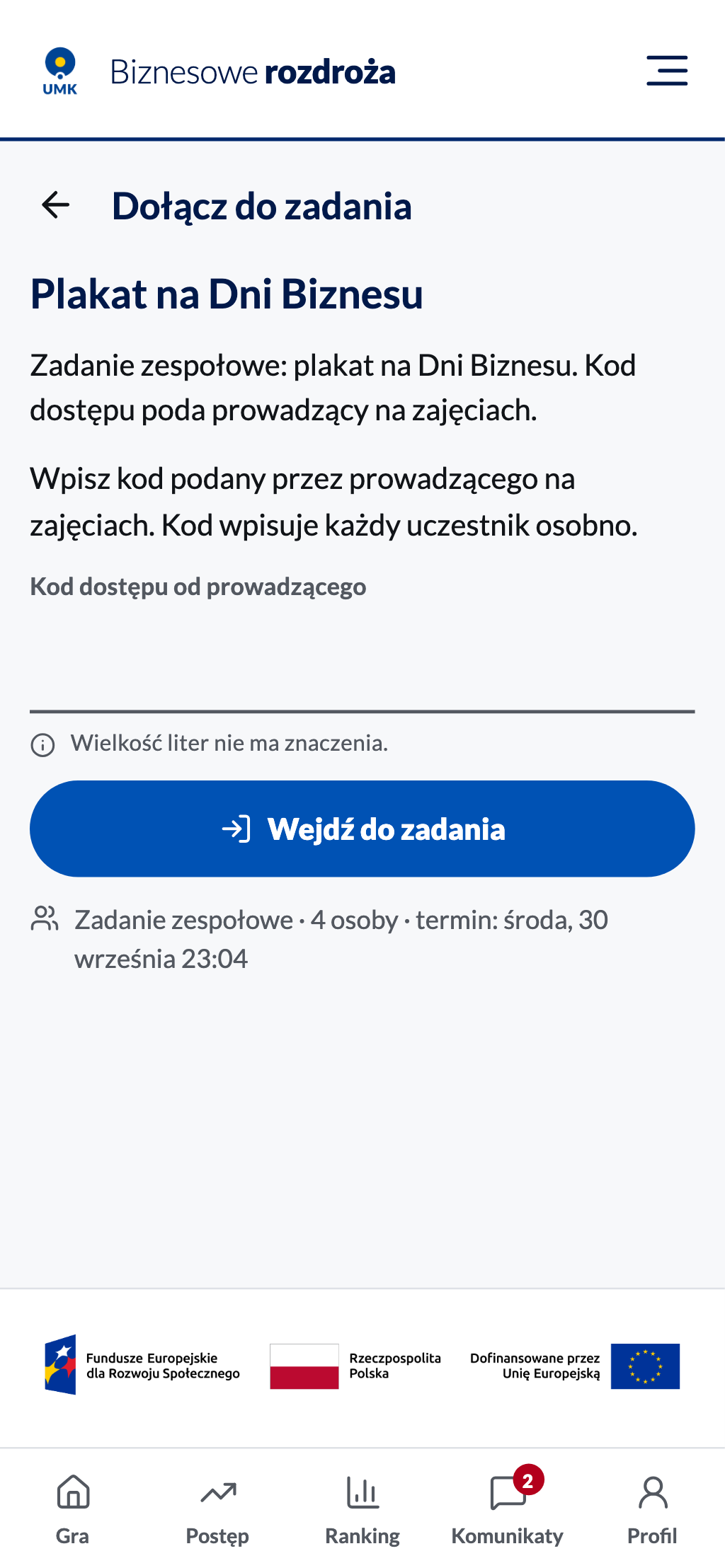
Gdy prowadzący uruchomią zadanie, kafel Minigra na ekranie głównym prowadzi do ekranu Dołącz do zadania. Widać na nim tytuł i opis zadania oraz liczebność zespołu i termin wysłania pracy. Kod dostępu podaje prowadzący na zajęciach i wpisuje go każdy uczestnik osobno. Wielkość liter nie ma znaczenia.
Po błędnym kodzie aplikacja mówi, ile prób zostało. Po wyczerpaniu limitu przycisk Wejdź do zadania przestaje działać — wtedy trzeba poprosić prowadzącego o pomoc.
Zespół
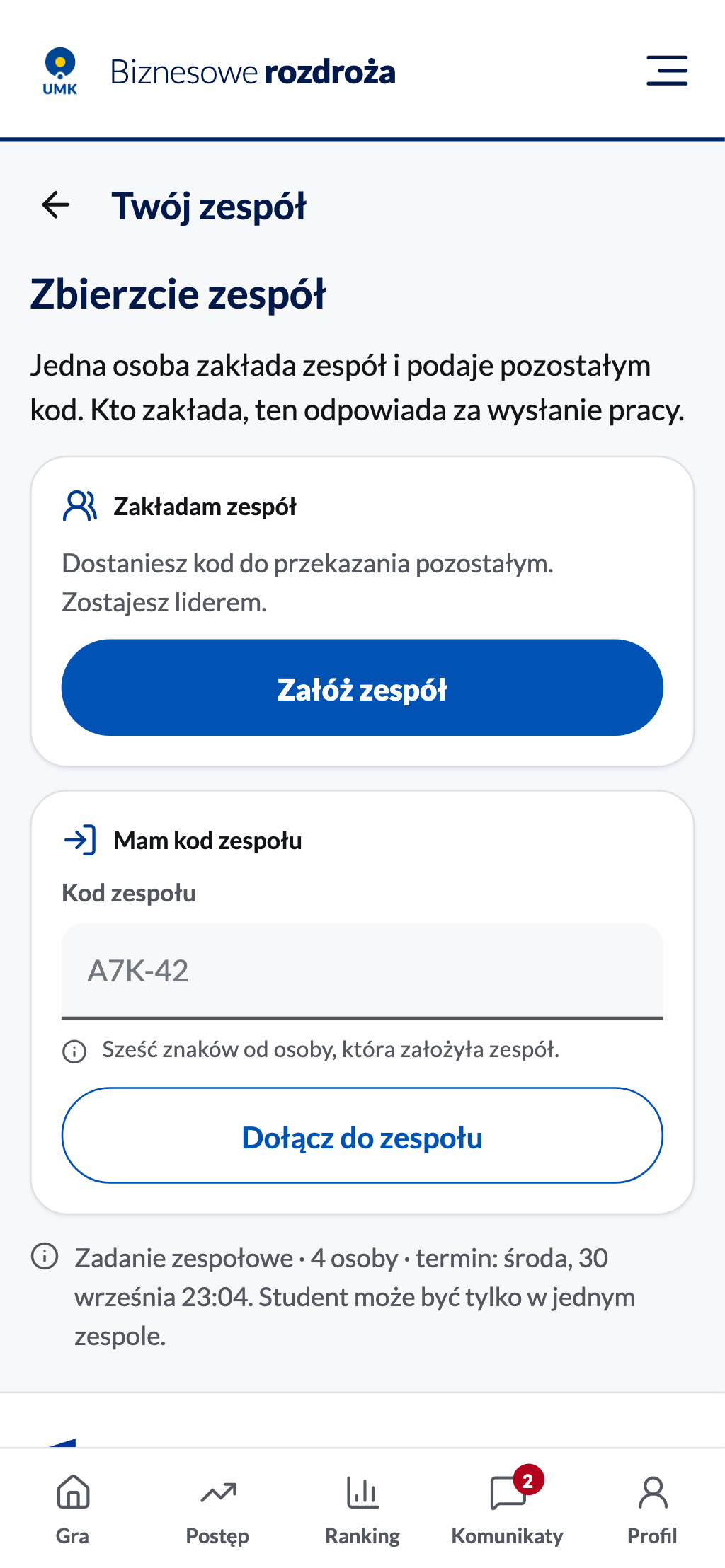
Student może być tylko w jednym zespole. Są dwie drogi:
| Droga | Co się dzieje |
|---|---|
| Załóż zespół | Student zostaje liderem i dostaje kod zespołu do przekazania pozostałym. Lider odpowiada za wysłanie pracy. |
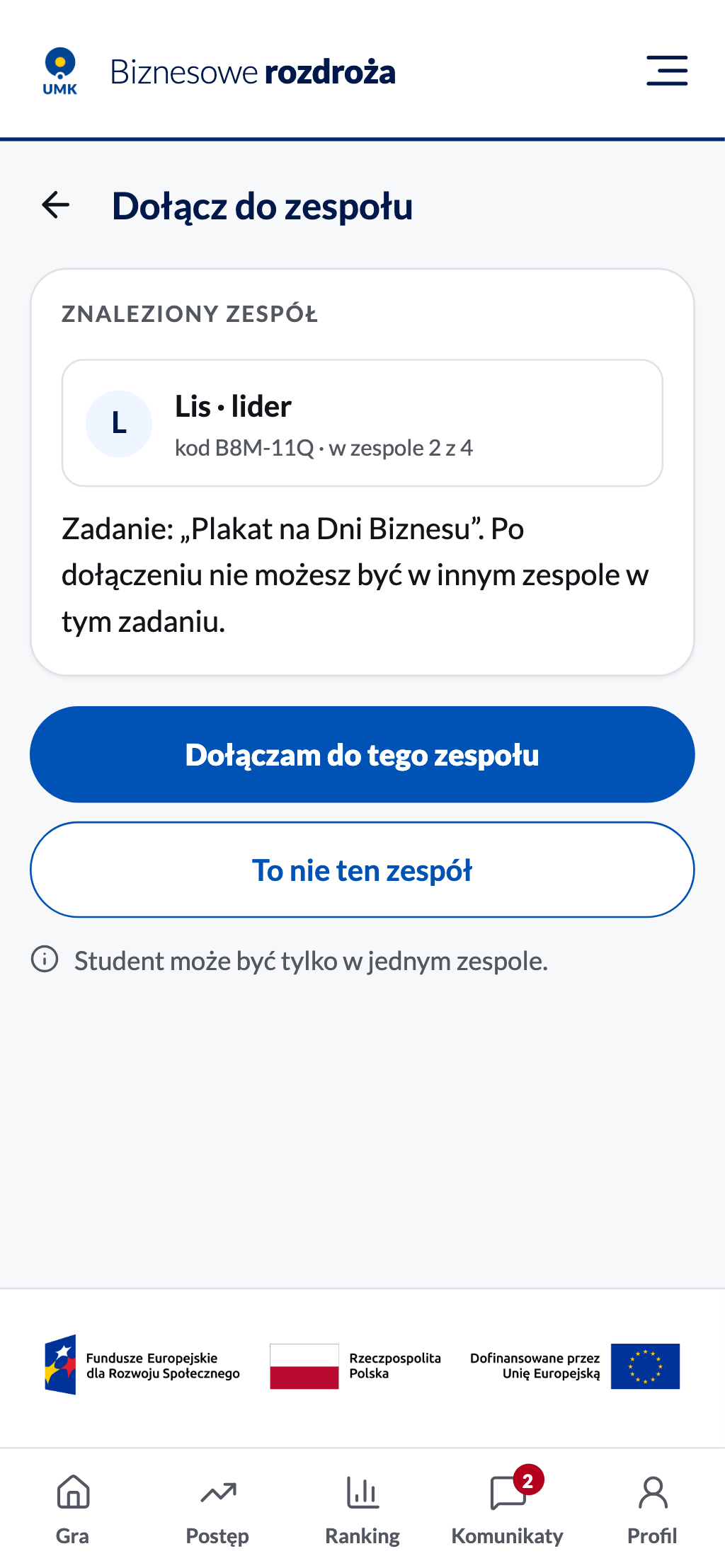
| Mam kod zespołu | Student wpisuje kod od lidera. Aplikacja pokazuje znaleziony zespół (lider i liczba osób) i dopiero przycisk Dołączam do tego zespołu zapisuje członkostwo. To nie ten zespół wraca do wyboru. |
Ekran Twój zespół widzą wszyscy członkowie: skład (nick, numer indeksu, oznaczenie lidera), Polecenie od prowadzących i informację, że pracę wysyła lider. Licznik w prawym górnym rogu (np. 2 z 4) pokazuje, ilu osób brakuje do pełnego składu.
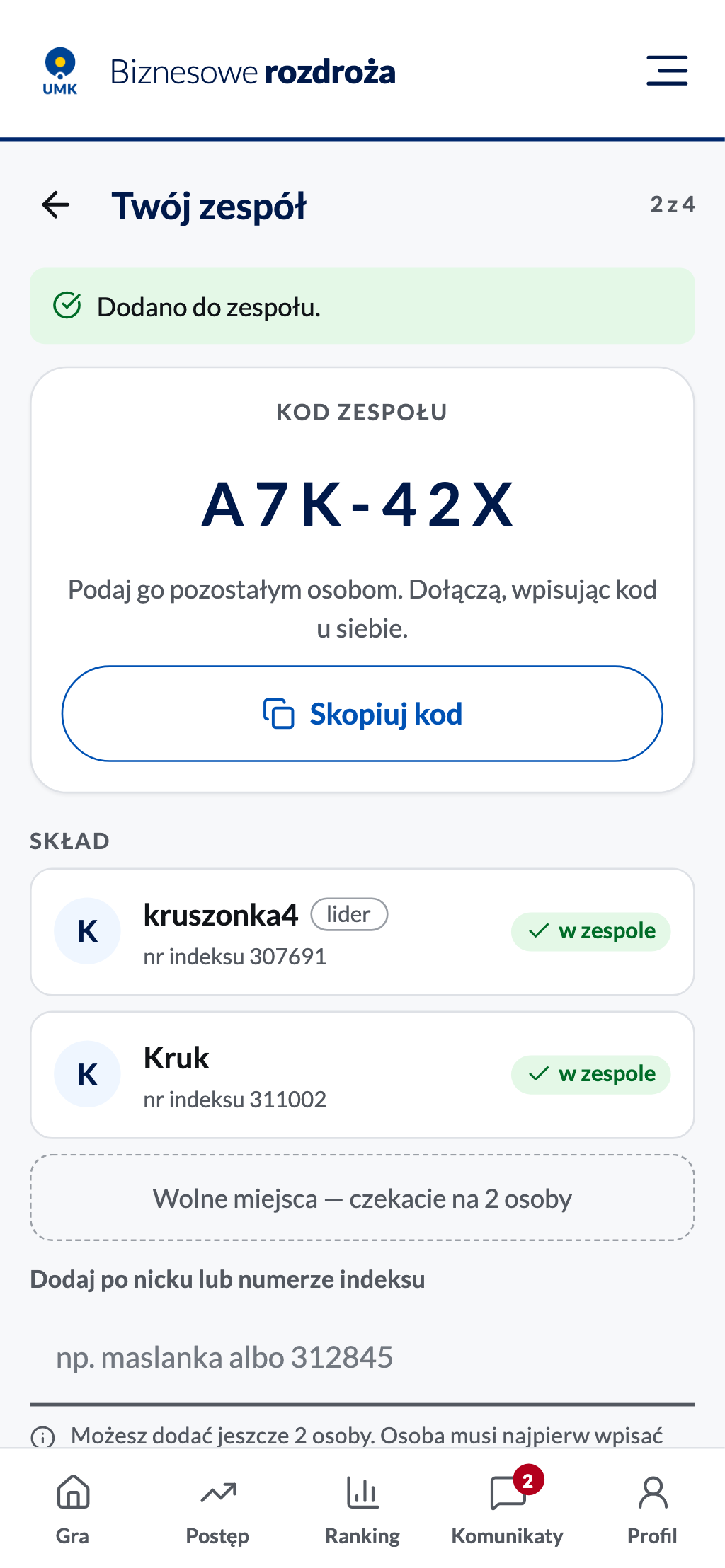
Lider dodatkowo widzi:
- kod zespołu z przyciskiem Skopiuj kod,
- pole Dodaj po nicku lub numerze indeksu — osoba trafia do zespołu od razu, ale musi wcześniej wpisać kod dostępu do zadania.
Opuść zespół jest dostępne do terminu wysłania pracy i tylko do chwili, gdy zespół wyśle link. Członek może odejść w każdej chwili; lider — tylko gdy jest w zespole sam (zespół wtedy znika).
Wysłanie pracy
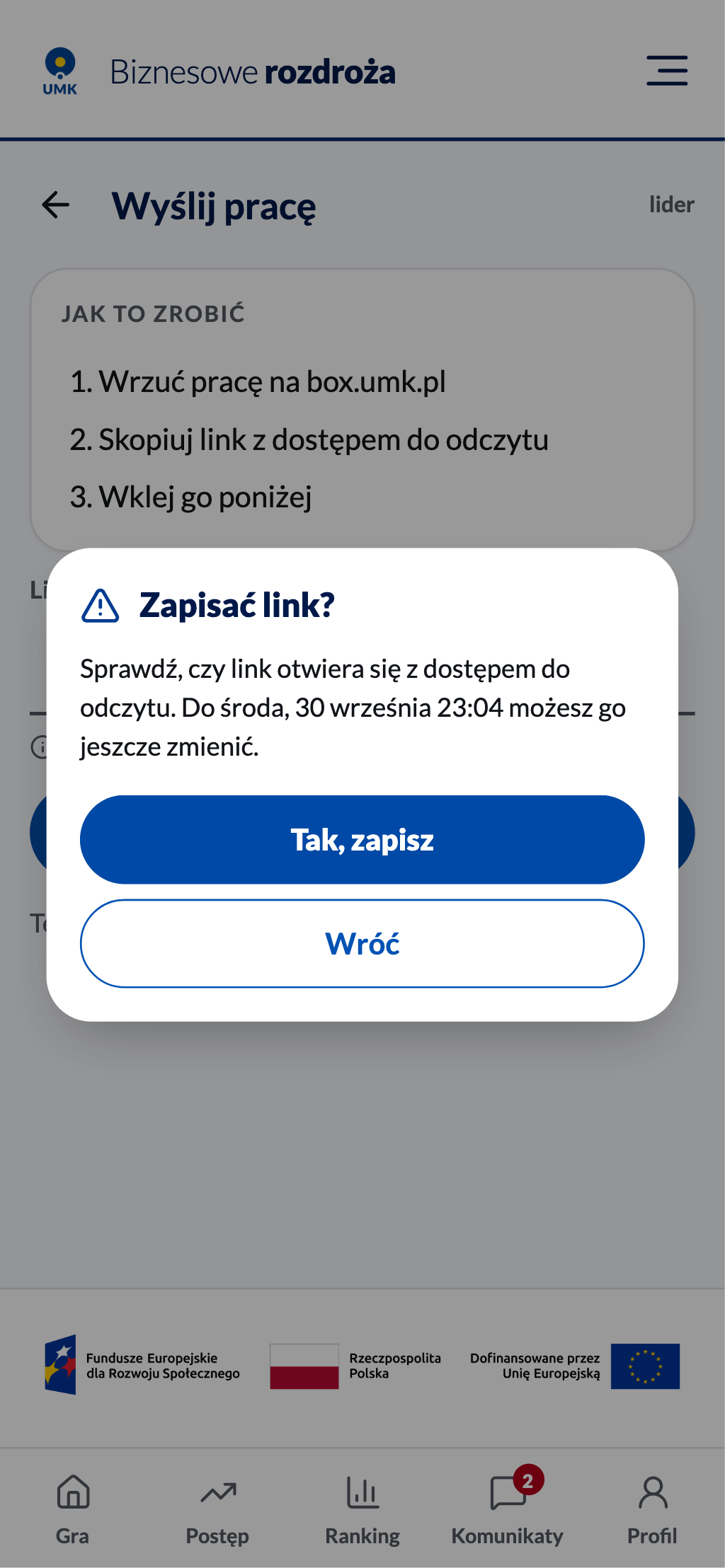
Pracę przygotowuje się poza aplikacją. Lider (gdy zespół ma co najmniej wymaganą liczbę osób) wybiera Wyślij pracę, wkleja link z dostępem do odczytu (np. z box.umk.pl) i potwierdza zapis. Do aplikacji nie wgrywa się plików — wyłącznie link. Do terminu wysłania pracy lider może link zmienić przyciskiem Zmień link.
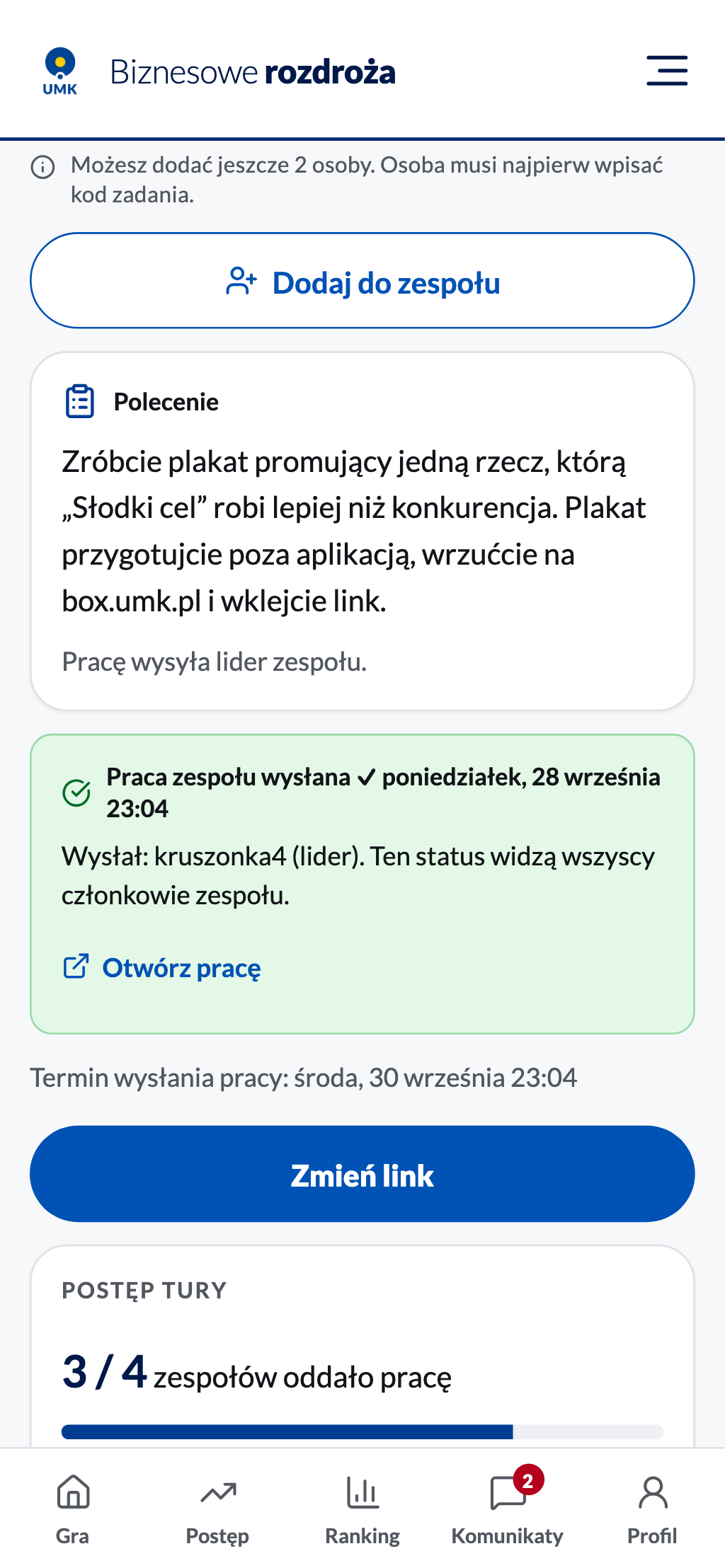
Po zapisie wszyscy członkowie widzą status Praca zespołu wysłana z datą i autorem oraz Postęp tury — ile zespołów oddało już pracę. Pod postępem jest termin otwarcia głosowania.
Blokada po terminie
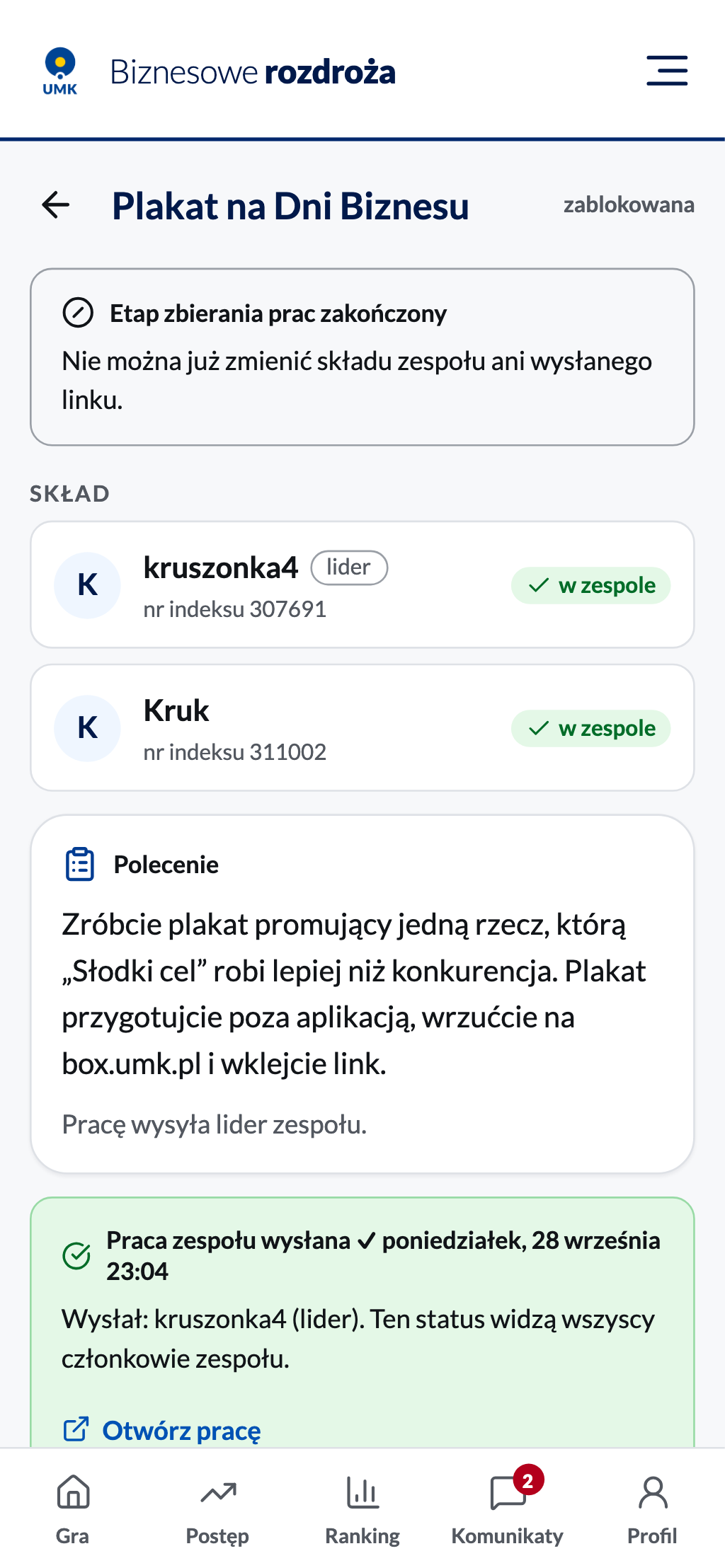
Po terminie wysłania pracy skład zespołu i link są zablokowane — pola edycji znikają. Gdy otworzy się głosowanie, na tym ekranie pojawia się przycisk Przejdź do głosowania. Studenci bez zespołu też mogą głosować.
Głosowanie
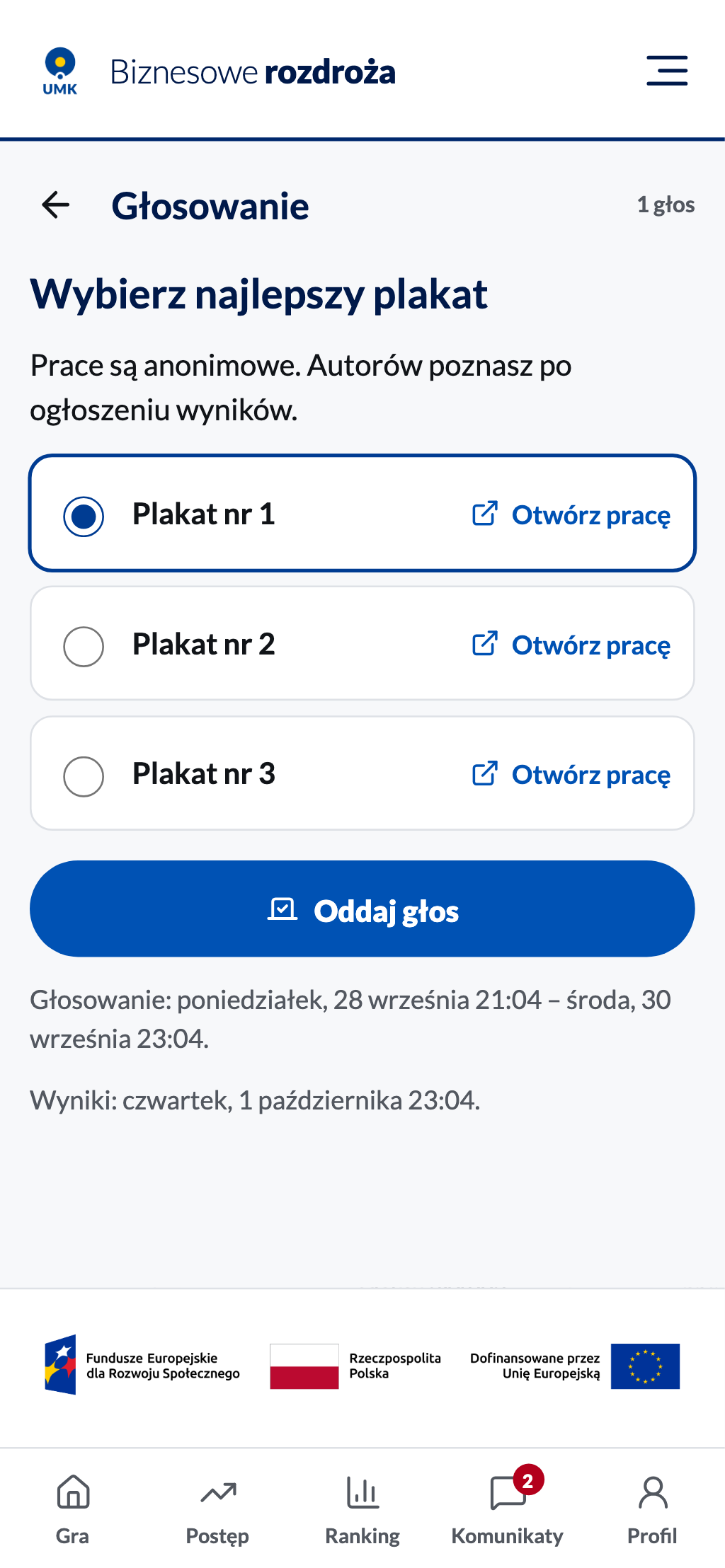
Prace są anonimowe — na liście widać tylko „Plakat nr N” i link Otwórz pracę (otwiera się w nowej karcie). Każdy ma jeden głos, potwierdzany w oknie dialogowym; głosu nie da się zmienić. Nie można głosować na pracę własnego zespołu — aplikacja jej nie oznacza, a taki głos zostaje odrzucony z komunikatem.
Po oddaniu głosu aplikacja to pamięta: przy kolejnym wejściu, także z innego urządzenia, zamiast listy i przycisku Przejdź do głosowania widać komunikat Twój głos jest już oddany. Aplikacja nie pokazuje, na którą pracę student głosował.
Wyniki
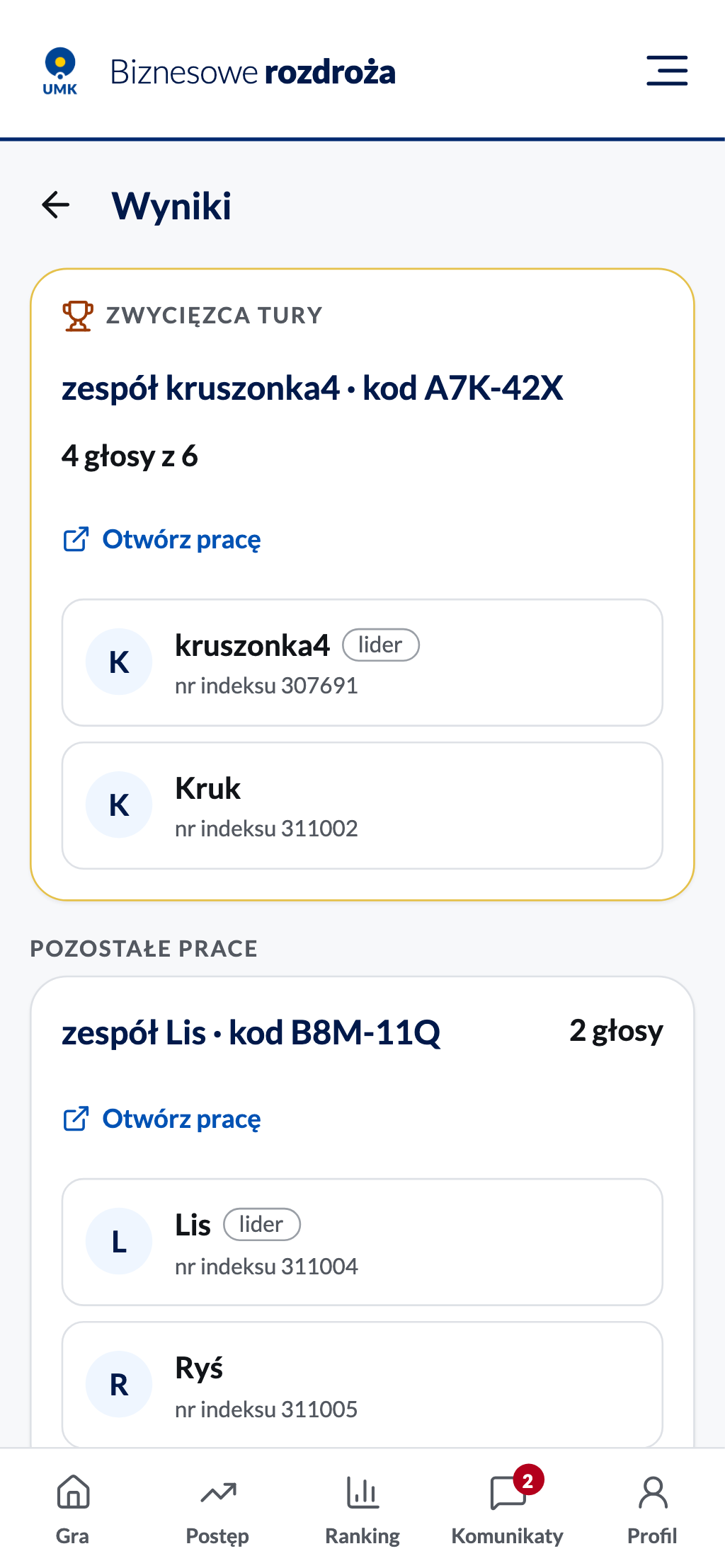
Po ogłoszeniu wyników kafel lub ten sam adres minigry pokazuje Wyniki: zespół-zwycięzcę z liczbą głosów, pozostałe prace i składy wszystkich zespołów. Zespoły nie mają nazw — pokazujemy je jako „zespół {nick lidera}” z kodem zespołu. Wróć do menu prowadzi na ekran główny.
Minigra nieaktywna
Jeśli okno zadania się zamknęło, a wyniki nie są jeszcze ogłoszone, albo adres prowadzi do nieaktualnej minigry, aplikacja pokazuje ekran Minigra nieaktywna z powrotem do gry.