Logowanie i rejestracja
Konto zakłada się samodzielnie, adresem uczelnianym. Aplikacja nie prosi o żadne inne dane — imię, nazwisko ani numer albumu nie są potrzebne do wejścia.
Zakładanie konta
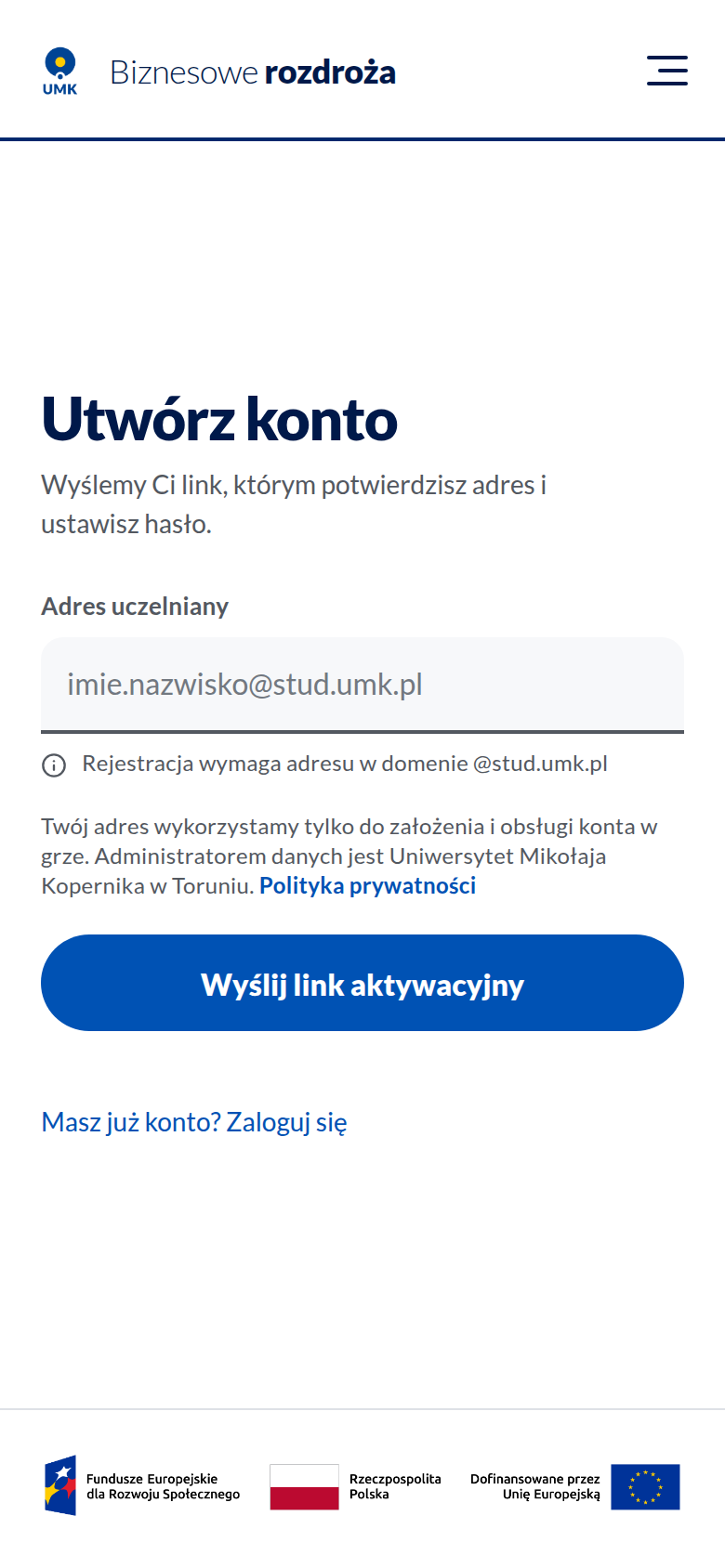
- Na ekranie logowania wybierz Nie masz konta? Zarejestruj się.
- Podaj swój adres uczelniany w domenie
umk.pllub dowolnej jej poddomenie, np.@stud.cm.umk.plalbo@cm.umk.pl. Każda osoba rejestrująca się samodzielnie otrzymuje rolę Studenta. Rolę Redaktora może później nadać wyłącznie Administrator w panelu. - Wybierz Wyślij link aktywacyjny.
Aplikacja przechodzi na ekran „Sprawdź pocztę". Adres jest tam pokazany częściowo zamaskowany (j***@stud.umk.pl) — to celowe: potwierdza, na co poszła wiadomość, i nie ujawnia całego adresu osobie, która zajrzy w ekran przez ramię.
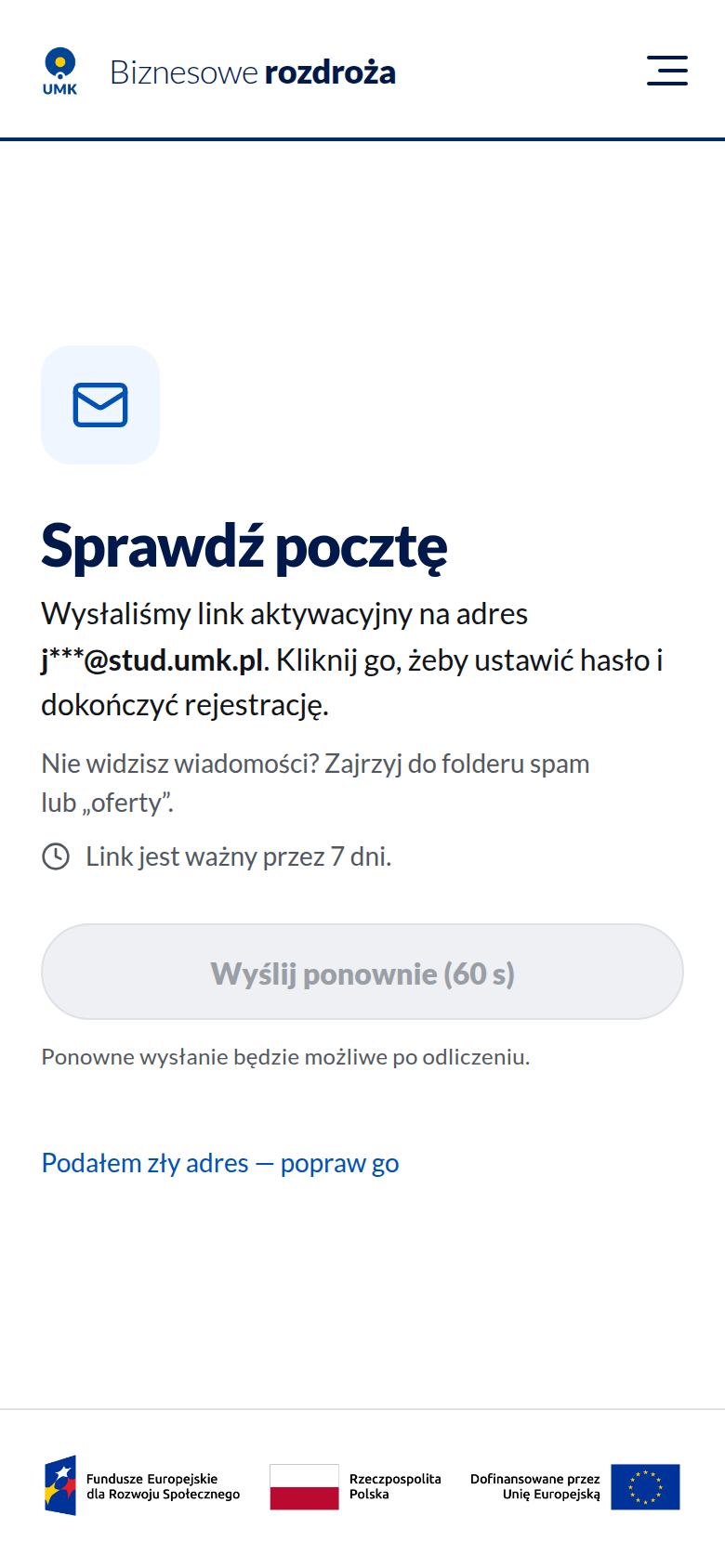
Nie ma wiadomości?
Zajrzyj do folderu ze spamem lub „ofertami". Przycisk Wyślij ponownie odblokowuje się po krótkim odliczaniu — to zabezpieczenie przed przypadkowym wysłaniem kilkunastu wiadomości pod rząd. Jeśli pomyliłeś się w adresie, użyj Podałem zły adres — popraw go.
Ustawienie hasła
Link z wiadomości otwiera aplikację od razu na ekranie ustawiania hasła.
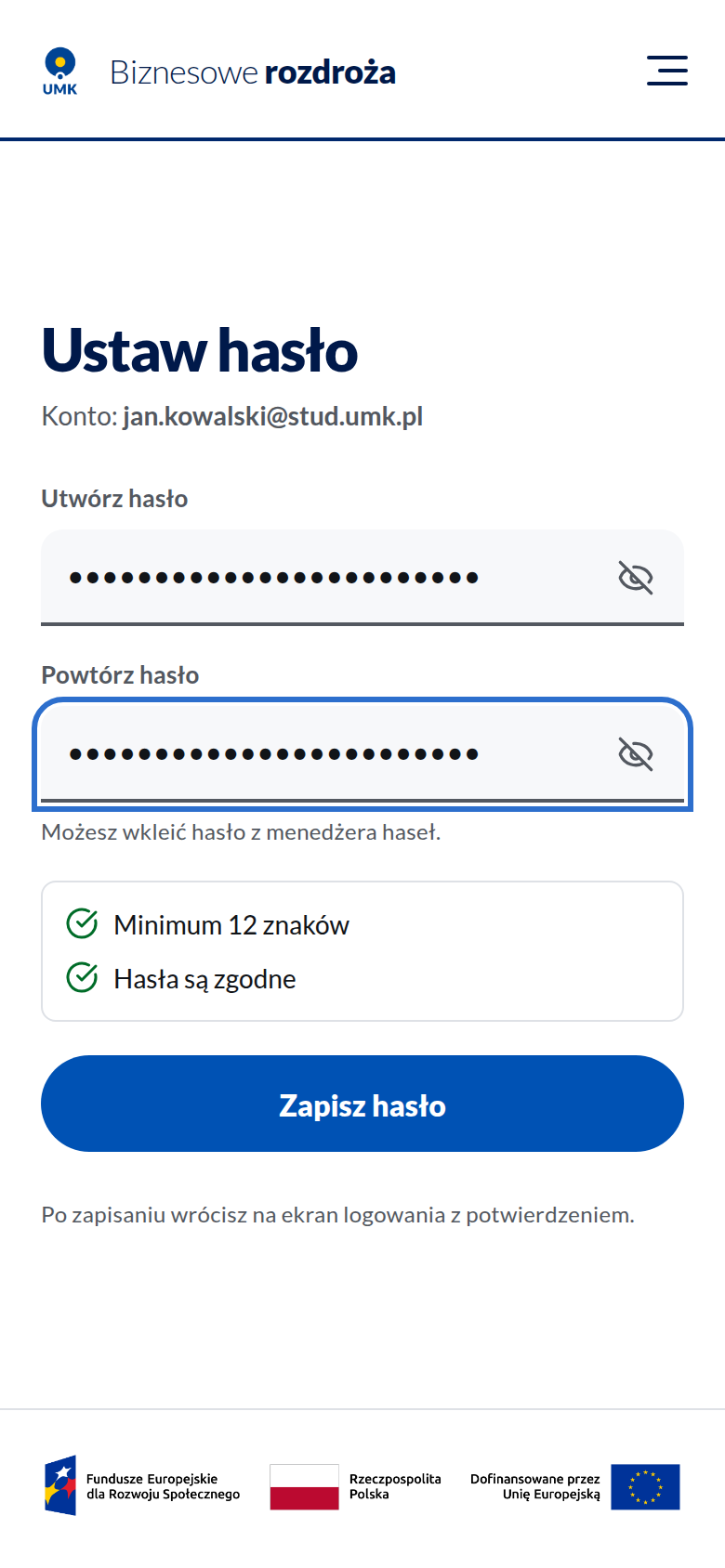
Lista pod polami odhacza się na bieżąco, w trakcie pisania:
- Minimum 12 znaków — dłuższe hasło jest bezpieczniejsze niż krótkie z „dziwnymi" znakami;
- Hasła są zgodne — oba pola muszą zawierać to samo.
Hasło można wkleić z menedżera haseł, a ikona oka po prawej stronie pokazuje wpisane znaki, jeśli chcesz je sprawdzić.
Po zapisaniu wracasz na ekran logowania z potwierdzeniem, a Twój adres jest już wpisany w pole.
Link stracił ważność
Link aktywacyjny jest ważny przez ograniczony czas i działa tylko raz. Jeśli otworzysz go po terminie albo drugi raz, zobaczysz ekran „Ten link już nie działa" z możliwością zamówienia nowego.
Logowanie
Podaj adres i hasło, wybierz Zaloguj się.
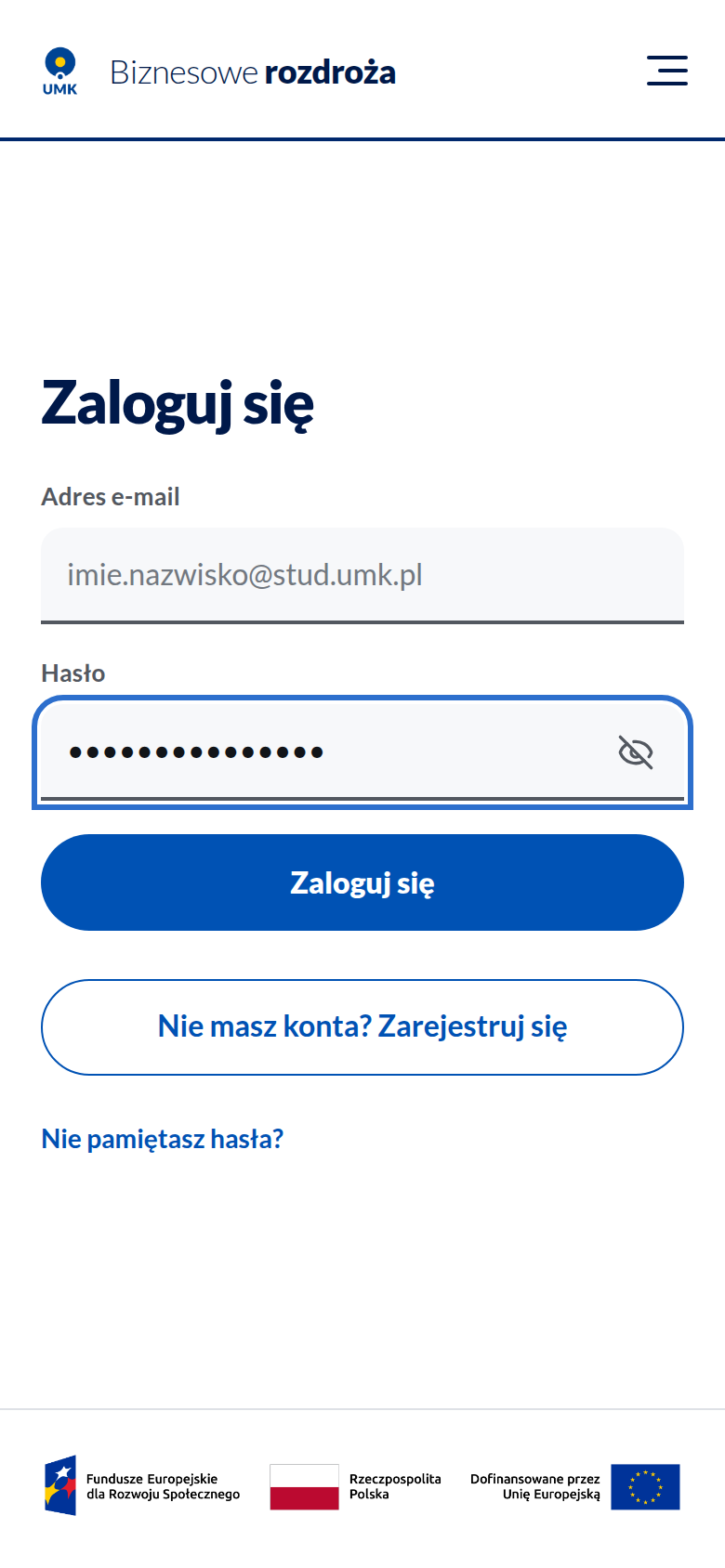
- Przy błędnych danych zobaczysz jeden komunikat: Nieprawidłowy adres e-mail lub hasło. Aplikacja celowo nie mówi, który z dwóch elementów jest zły — inaczej podpowiadałaby obcym osobom, które adresy istnieją w systemie.
- Po wielu nieudanych próbach logowanie blokuje się na chwilę i pojawia się ostrzeżenie Zbyt wiele prób logowania. Wystarczy odczekać i spróbować ponownie.
- Zalogowanie jest trwałe: przy kolejnym uruchomieniu aplikacji nie trzeba podawać hasła jeszcze raz.
Nie pamiętasz hasła
Wybierz Nie pamiętasz hasła? pod przyciskiem logowania. Adres wpisany na ekranie logowania przenosi się automatycznie — nie trzeba go wpisywać drugi raz. Dalej ścieżka wygląda tak samo jak przy zakładaniu konta: wiadomość z linkiem, a z linku ekran „Ustaw nowe hasło". Wiadomość dotycząca resetu ma własną treść — nie pomylisz jej z linkiem aktywacyjnym.
Dlaczego komunikat jest tak ostrożny
Ekran „Sprawdź pocztę" mówi jeśli konto dla tego adresu istnieje. To nie pomyłka w tekście — aplikacja odpowiada tak samo niezależnie od tego, czy konto istnieje, żeby nie dało się przez formularz sprawdzać cudzych adresów.