Konfiguracja gier: przewodnik krok po kroku
Ten rozdział zbiera w jednym miejscu wszystko, co Redaktor i Administrator muszą wiedzieć, żeby przygotować grę i minigry: z czego składa się gra, w jakich statusach może być, co wolno edytować w którym momencie, jak zbudować rundę i drzewo decyzyjne, jak skonfigurować każdą z pięciu minigier oraz co po każdej zmianie zobaczy student w aplikacji.
Krótsze opisy poszczególnych ekranów znajdziesz w rozdziałach Gry, rundy i zadania, Edytor drzewa decyzyjnego, Minigry i uczestnicy, Kalendarz rund i minigier, Ankiety i Komunikaty. Tu opisujemy je razem, z naciskiem na zasady i blokady. Na końcu są znane błędy aplikacji razem z obejściami (rozdział 12).
O zrzutach ekranu
Zrzuty panelu pochodzą z trybu demonstracyjnego, więc widać na nich dane testowe (na przykład grę „Biznesowe rozdroża 2026”). Układ i nazwy przycisków są takie same jak w panelu z prawdziwymi danymi. Zrzuty aplikacji studenta pochodzą z instrukcji aplikacji mobilnej.
1. Z czego składa się gra
Gra ma kilka poziomów. Każdy niższy poziom należy do jednego wyższego.
- Gra (edycja)
- Runda 1, Runda 2, …: kolejność według pozycji na liście.
- Zadanie 1, Zadanie 2, …: jedno zadanie to jedno drzewo decyzyjne.
- Drzewo: pytania i zakończenia.
- Materiały: linki.
- Odznaka: opcjonalnie.
- Odznaka za komplet rundy: opcjonalnie.
- Zadanie 1, Zadanie 2, …: jedno zadanie to jedno drzewo decyzyjne.
- Ankieta satysfakcji: jedna na grę.
- Ranking: wynik liczony z rund.
- Runda 1, Runda 2, …: kolejność według pozycji na liście.
- Minigry (osobno od gry głównej)
- Aktywacja minigry: rodzaj, okno czasowe i konfiguracja. Opcjonalnie powiązana z rundą.
- Komunikaty (osobno): wiadomości do studentów.
| Pojęcie | Nazwa w panelu | Co to jest |
|---|---|---|
| Edycja gry | Gra (ekran Gry i rundy) | Cała edycja rozgrywki, na przykład „Biznesowe rozdroża 2026”. Ma tytuł i opis PL/EN. W jednym czasie aktywna może być tylko jedna gra. |
| Runda | Runda | Etap gry (w praktyce tydzień). Ma kolejność (pozycję), tytuł i opis PL/EN, terminy planowane i faktyczne, status oraz osobny status redakcyjny. |
| Zadanie | Zadanie | Jedno zadanie w rundzie. Zawiera drzewo decyzyjne, materiały (linki) i komentarz do utraconych korzyści. |
| Drzewo decyzyjne | Drzewo (przycisk Edytuj drzewo) | Pytania, przejścia i zakończenia, przez które przechodzi student. |
| Minigra | Minigra (ekran Minigry) | Dodatkowe wyzwanie w oknie czasowym, niezależne od rund. W panelu nazywamy ją też aktywacją minigry. Pięć rodzajów (rozdział 6). |
| Ankieta | Ankieta satysfakcji (ekran Ankiety) | Jedna ankieta dołączona do gry. |
| Komunikat | Komunikaty | Wiadomość do wybranej grupy studentów, publikowana o ustawionej godzinie. |
| Odznaka | Odznaki i nagrody | Odznaka rundy: za wskazane zadanie albo za komplet zadań rundy. Odznaki ma tylko gra główna. |
| Ranking | Ranking w aplikacji | Zestawienie punktów i odznak z gry głównej. Liczy się samo, nie ma osobnego ekranu konfiguracji. |
Materiał przesyłany przez studenta
W panelu nie ma ustawień, które wymagałyby od studenta przesłania własnego materiału do zadania, ani punktów za przesłanie i za ocenianie prac innych. Takie ustawienia zmienia wyłącznie administrator techniczny, poza panelem.
Minigry nie dają punktów
Minigry nie mają punktów ani odznak i nie wchodzą do rankingu gry. Konfiguracja koła fortuny nie ma pola punktów.
2. Kto może co
W panelu są dwie role z uprawnieniami do konfiguracji gier. Student nie ma dostępu do panelu (logowanie studenta do panelu kończy się odmową).
| Rola w panelu | Co może w konfiguracji gier |
|---|---|
| Redaktor | Tworzy i edytuje gry, rundy, zadania, drzewa, odznaki, ankiety, komunikaty i minigry. Wysyła rundę do akceptacji, cofa ją do szkicu, uruchamia i kończy rundę, planuje minigry, kopiuje i archiwizuje grę. |
| Administrator | Wszystko, co Redaktor, oraz zatwierdzenie treści rundy w obiegu redakcyjnym. Zarządza też kontami (poza tym rozdziałem). |
| Student | Nie wchodzi do panelu. Widzi tylko to, co opublikowano w aplikacji. |
Wszystkie ekrany konfiguracji są dostępne dla tych samych dwóch ról: kto nie ma roli Redaktora ani Administratora, dostaje komunikat „To konto nie ma dostępu do panelu administracyjnego.”. Jedyną czynnością w tym rozdziale, która wymaga Administratora, jest zatwierdzenie treści rundy. Przeglądanie dziennika audytowego wymaga osobnego uprawnienia (opisanego w rozdziale Zarządzanie kontami i historia gier, sekcja „Dziennik audytowy”).
Kto zatwierdza treść
Zatwierdza Administrator, a nie autor treści: domyślnie Administrator nie może zatwierdzić rundy, którą sam utworzył. Administrator techniczny może tę regułę wyłączyć w ustawieniach serwera, na przykład gdy zespół pracuje w składzie jednoosobowym.
3. Cykl życia i statusy
W systemie są cztery niezależne statusy. Łatwo je pomylić, więc rozdzielamy je od razu.
| Co ma status | Status | Kto go zmienia |
|---|---|---|
| Gra | Szkic, Aktywna, Zakończona, Zarchiwizowana | Częściowo automatycznie (rozdział 3.1) |
| Runda (cykl życia) | Szkic, Aktywna, Zakończona, Zarchiwizowana | Przyciski Uruchom rundę i Zakończ rundę (menu „⋯” przy rundzie na liście rund), archiwizacja gry |
| Runda (obieg redakcyjny) | Szkic, Do akceptacji, Zatwierdzony, Zaplanowany, Opublikowany, Archiwalny | Przyciski w obiegu redakcyjnym |
| Minigra (aktywacja) | Szkic, Zaplanowana, Aktywna, Zakończona | Przycisk Zaplanuj i upływ czasu |
3.1 Gra
| Status w panelu | Co oznacza |
|---|---|
| Szkic | Gra jest przygotowywana. Można zmieniać jej tytuł i opis oraz dodawać rundy. |
| Aktywna | Zaczęła się pierwsza runda. Gra staje się aktywna automatycznie w chwili uruchomienia rundy. |
| Zakończona | Wszystkie rundy gry są Zakończone lub Zarchiwizowane (po zakończeniu ostatniej trwającej rundy). Też automatycznie. |
| Zarchiwizowana | Gra została zarchiwizowana przyciskiem. Wszystkie jej rundy przechodzą do statusu Zarchiwizowana. Dane nie są usuwane. |
Zasady:
- Aktywna może być tylko jedna gra naraz. Gra pozostaje Aktywna tak długo, aż każda jej runda będzie Zakończona lub Zarchiwizowana, także wtedy, gdy żadna runda akurat nie trwa (na przykład stara edycja ma jeszcze rundy w szkicu). Próba uruchomienia rundy w drugiej grze w takiej sytuacji kończy się komunikatem „Inna gra lub runda jest już aktywna.”. Rozwiązanie: zarchiwizuj starą grę (przycisk archiwizacji przy grze na liście; jej rundy trafią do archiwum, dane nie są usuwane) — to zalecany sposób. Możesz też zakończyć wszystkie jej pozostałe rundy, ale uwaga: żeby zakończyć rundę, trzeba ją wcześniej uruchomić, a uruchomiona runda jest od razu widoczna dla studentów — nie rób tego z niegotowymi rundami. Jeśli natomiast trwa jakaś runda, komunikat brzmi „Inna runda jest już aktywna.”. Wtedy najpierw Zakończ rundę w trwającej rundzie (patrz rozdział 3.2).
- Kopiuj tworzy nowy szkic z rundami, zadaniami, drzewami, materiałami i odznakami starej gry, ale bez terminów i bez uruchamiania rund. Tytuł kopii wpisujesz sam.
- Gry z aktywną rundą nie da się zarchiwizować: „Nie można archiwizować gry z aktywną rundą.”
- Uruchomienie rundy w zarchiwizowanej grze jest niemożliwe: „Nie można uruchomić rundy zarchiwizowanej gry.”
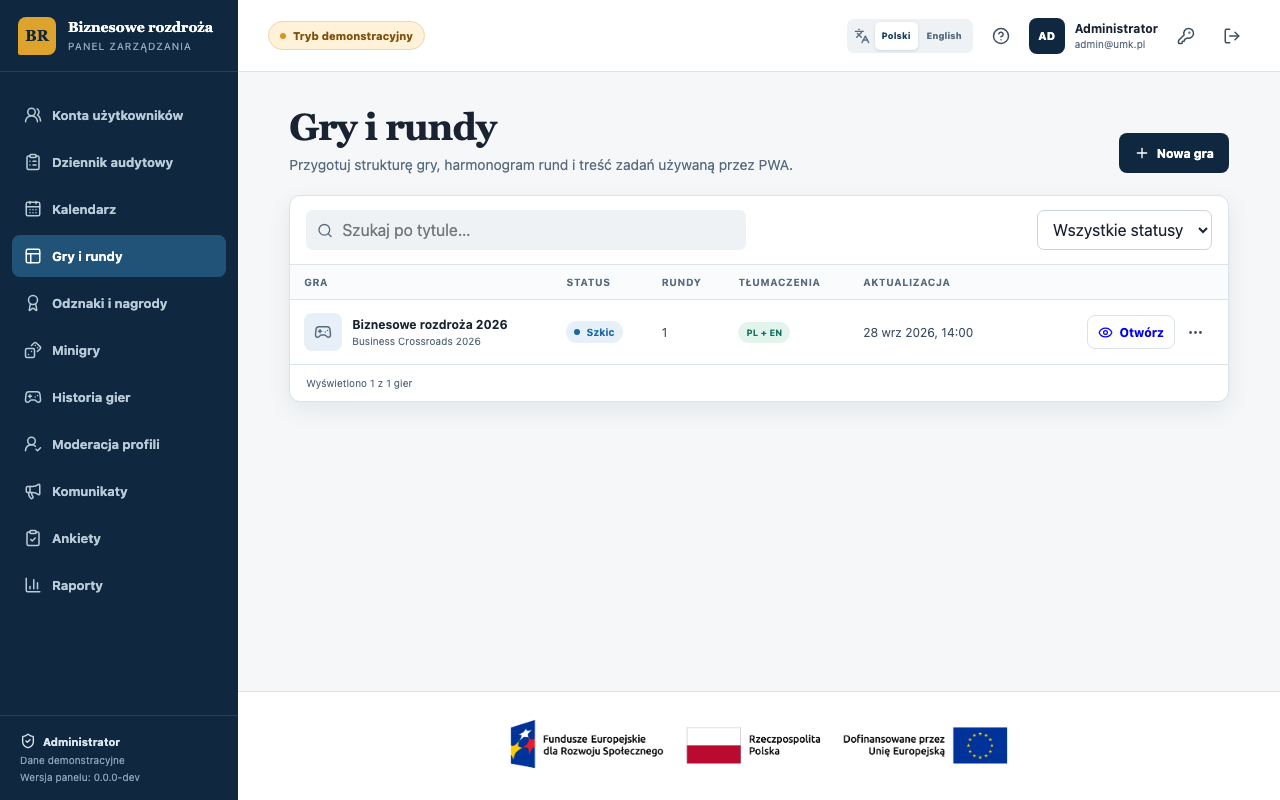
Rys. 1. Ekran Gry i rundy: lista gier ze statusem, liczbą rund i kompletnością tłumaczeń.
3.2 Runda: cykl życia
Szkic → Uruchom rundę → Aktywna → Zakończ rundę → Zakończona
Grę ze statusem Szkic lub Zakończona można zarchiwizować przyciskiem Archiwizuj grę (status Zarchiwizowana). Archiwizacja jest zablokowana, gdy w grze jest runda Aktywna.
| Przejście | Warunek | Co się dzieje | Komunikat przy odmowie |
|---|---|---|---|
| Szkic → Aktywna | Żadna inna runda nie trwa, żadna inna gra nie jest Aktywna i gra nie jest zarchiwizowana | Zapisuje się faktyczny czas startu, gra staje się Aktywna, treść rundy i zadań zostaje zamrożona, studenci dostają dostęp | „Uruchomić można wyłącznie rundę w statusie szkicu.”; „Inna runda jest już aktywna.” (trwa inna runda: zakończ ją); „Inna gra lub runda jest już aktywna.” (inna gra jest jeszcze Aktywna: zarchiwizuj ją albo zakończ jej rundy); „Nie można uruchomić rundy zarchiwizowanej gry.” |
| Aktywna → Zakończona | Runda jest aktywna | Zapisuje się faktyczny czas końca, system rozlicza wyniki rundy, a jeśli to była ostatnia niezakończona runda, gra staje się Zakończona | „Zakończyć można wyłącznie aktywną rundę.” |
| (dowolny) → Zarchiwizowana | Tylko przez archiwizację całej gry, gdy żadna runda nie jest aktywna | Rundy trafiają do archiwum | „Nie można archiwizować gry z aktywną rundą.” |
Obie czynności, uruchomienie i zakończenie, wymagają potwierdzenia w oknie („Uruchomić rundę?” i „Zakończyć rundę?”). Zakończenia nie da się cofnąć.
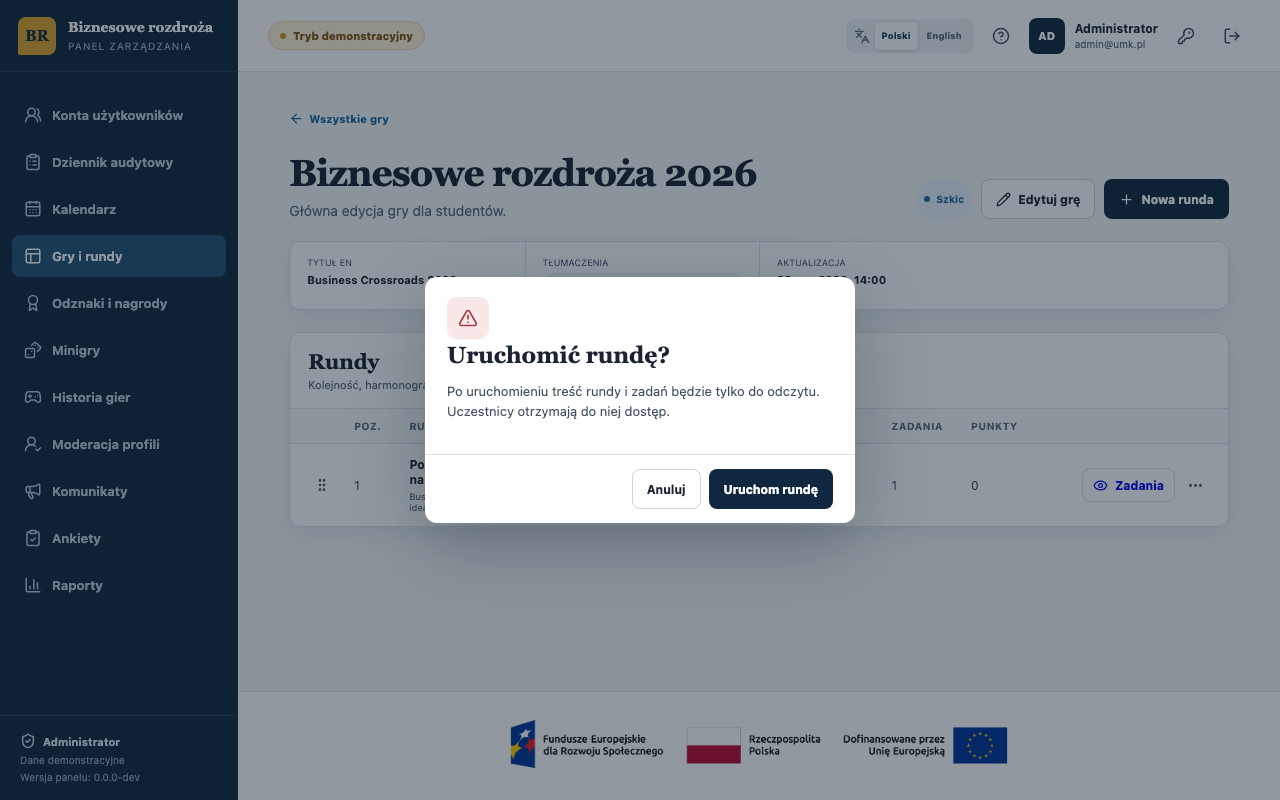
Rys. 2. Okno „Uruchomić rundę?”. Po potwierdzeniu treść rundy staje się tylko do odczytu.
Rundę kończy człowiek, nie zegar
Planowane zakończenie rundy nie zamyka jej samo. Po tym terminie runda nadal ma status Aktywna, dopóki ktoś nie kliknie Zakończ rundę. Jedyna różnica: po planowanym zakończeniu aplikacja przestaje przyjmować nowe odpowiedzi (zadania, materiały, polubienia). Studenci widzą wtedy, że prowadzący zaraz zamknie rundę. Wyniki i ranking pojawiają się dopiero po faktycznym zakończeniu.
Zamykanie rundy jest ręczne
Runda nie zamyka się sama o planowanej godzinie — zamykasz ją przyciskiem w panelu.
3.3 Runda: obieg redakcyjny („wyślij do akceptacji”)
Każda runda ma drugi, niezależny status: redakcyjny. Opisuje, w którym miejscu drogi do publikacji jest treść rundy. Nazwy przycisków i statusów pochodzą z ekranu rundy.
Droga treści rundy do publikacji:
Szkic → Wyślij do akceptacji → Do akceptacji → Zatwierdź → Zatwierdzony → Zaplanuj publikację → Zaplanowany → Opublikuj → Opublikowany → Archiwizuj → Archiwalny
Dodatkowo:
- Cofnij do szkicu wraca do statusu Szkic z Do akceptacji i z Zatwierdzony.
- Z Zaplanowany można wrócić do Zatwierdzony przyciskiem Zatwierdź.
- Z Opublikowany do Szkic cofa tylko Administrator i tylko przed uruchomieniem rundy (korekta po publikacji).
| Z statusu | Dostępne przejścia (przycisk) | Kto może |
|---|---|---|
| Szkic | Wyślij do akceptacji → Do akceptacji | Redaktor, Administrator |
| Do akceptacji | Zatwierdź → Zatwierdzony; Cofnij do szkicu → Szkic | Zatwierdź: tylko Administrator; cofnięcie: Redaktor, Administrator |
| Zatwierdzony | Zaplanuj publikację → Zaplanowany; Cofnij do szkicu → Szkic | Redaktor, Administrator |
| Zaplanowany | Opublikuj → Opublikowany; Zatwierdź (to samo przejście cofa do statusu Zatwierdzony) | Opublikuj: Redaktor, Administrator; powrót do Zatwierdzony: tylko Administrator |
| Opublikowany | Archiwizuj → Archiwalny; Cofnij do szkicu → Szkic (korekta) | Archiwizuj: Redaktor, Administrator; korekta: tylko Administrator, tylko dla rundy nieuruchomionej |
| Archiwalny | brak | brak |
Przejścia Zatwierdź, Zaplanuj publikację i Opublikuj przechodzą przez bramkę publikacji (opis poniżej). Opublikuj zapisuje też niezmienną wersję treści rundy. Z statusu Opublikowany Administrator może wybrać Cofnij do szkicu, żeby wprowadzić korektę (tylko dopóki runda nie została uruchomiona).
Redaktor nie widzi przycisku Zatwierdź. Gdyby mimo to spróbował (na przykład przez nieaktualny ekran), zobaczy komunikat „Tylko Administrator może zatwierdzić treść do publikacji.” Administrator, który jest autorem treści, zobaczy „Administrator nie może zatwierdzić własnej treści.” (patrz zasada w rozdziale 2). Cofnięcie do szkicu usuwa informację o wcześniejszym zatwierdzeniu. Każde przejście trafia do dziennika audytowego (kto, kiedy, z jakiego statusu na jaki).
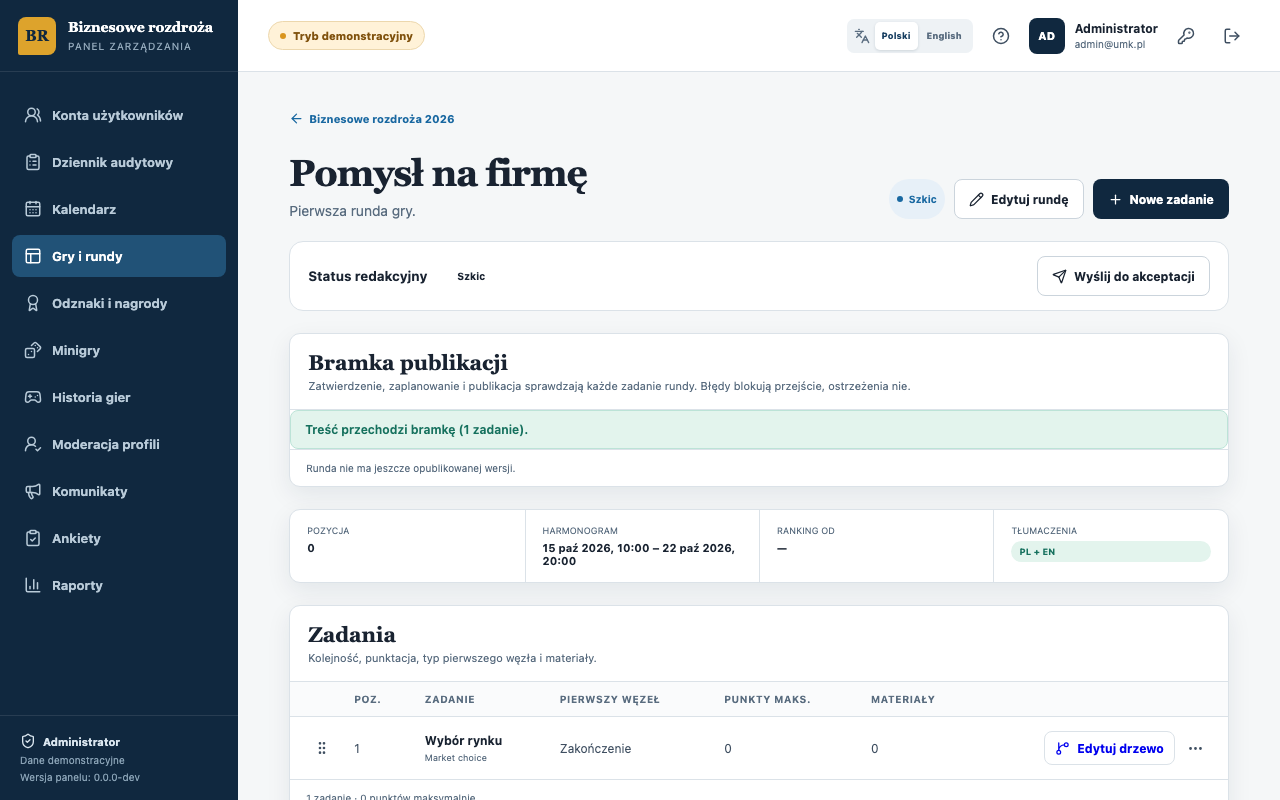
Rys. 3. Ekran rundy. Ramka „Status redakcyjny” pokazuje aktualny status i dostępne przyciski, a poniżej jest lista zadań.
Bramka publikacji
Przy Zatwierdź, Zaplanuj publikację i Opublikuj system sprawdza każde zadanie rundy tak samo jak edytor drzewa (rozdział 5). Ekran rundy ma sekcję Bramka publikacji z wynikiem:
- Błąd blokuje przejście. Panel pokazuje komunikat „Przejście zablokowane przez bramkę publikacji”, a w tabeli wskazuje zadanie, powód, pole i przycisk Przejdź do drzewa albo Przejdź do zadania. Błędem jest na przykład: runda bez żadnego zadania („Runda nie ma żadnego zadania.”), węzeł nieosiągalny, pytanie bez przejść, brak komentarza końcowego, niekompletne zdarzenie losowe albo zadanie, którego maksimum punktów nie da się policzyć.
- Ostrzeżenie nie blokuje. Są to brak wersji angielskiej, zadanie bez punktów albo ścieżka bez punktów.
Wynik widać od razu po wejściu na ekran rundy, jeszcze przed próbą zatwierdzenia.
Wersje opublikowane
Przy Opublikuj system zapisuje niezmienną wersję treści rundy (zadania z drzewami, materiały, odznaki) z kolejnym numerem. Numer ostatniej wersji i listę wcześniejszych widać w sekcji Bramka publikacji. Wersji opublikowanej nie można zmienić ani usunąć. Korekta po publikacji to Cofnij do szkicu (Administrator), poprawka, ponowna akceptacja i Opublikuj, co zapisuje kolejną wersję; poprzednie zostają bez zmian.
Zatwierdzenie zamraża treść
Od statusu Zatwierdzony (także Zaplanowany, Opublikowany i Archiwalny) treść rundy jest zamrożona: nie zmienisz tytułu, opisu, zadań, drzew, materiałów ani odznak. Próba kończy się komunikatem „Treść zatwierdzonej rundy jest zamrożona. Cofnij rundę do szkicu, aby ją zmienić — zmiana wymaga ponownej akceptacji.” Aby coś poprawić, wybierz Cofnij do szkicu; to usuwa zatwierdzenie, więc Administrator musi zatwierdzić treść ponownie. Status Do akceptacji treści nie zamraża. Dotyczy to także terminów rundy: formularz rundy w panelu zapisuje wszystkie pola naraz, więc zmiana terminów po zatwierdzeniu również wymaga Cofnij do szkicu i ponownej akceptacji. Edycję blokuje też uruchomienie rundy (rozdział 4, tabela „Co wolno edytować”).
Obieg redakcyjny nie uruchamia rundy
Przycisk Uruchom rundę nadal działa niezależnie od statusu redakcyjnego: jest dostępny dla rundy w statusie Szkic (cykl życia), także gdy treść nie została zatwierdzona ani opublikowana (wtedy runda nie ma wersji opublikowanej). Statusy „Zaplanowany” i „Opublikowany” nie powodują żadnych zmian po stronie studenta. Zalecamy zasadę: rundę uruchamiamy dopiero po zatwierdzeniu.
3.4 Minigra (aktywacja)
Status minigry wynika z czasu. Ustawiasz okno (start i koniec), a status zmienia się sam.
Szkic → Zaplanuj (okno w przyszłości) → Zaplanowana → nadejście startu → Aktywna → koniec okna → Zakończona
Gdy w chwili planowania okno już trwa, Szkic przechodzi od razu w Aktywna.
| Status | Co oznacza | Czy można edytować |
|---|---|---|
| Szkic | Aktywacja utworzona, bez okna czasowego (albo jeszcze niezaplanowana). Student jej nie widzi. | Tak. Szkic można też usunąć (po potwierdzeniu). |
| Zaplanowana | Okno jest w przyszłości. | Tak, także zmiana okna przyciskiem Zaplanuj. Nie można jej usunąć z listy. |
| Aktywna | Trwa okno. Student może grać. | Nie: „Aktywnej lub zakończonej minigry nie można zmieniać.” |
| Zakończona | Okno minęło. | Nie (tylko podgląd wyników). |
Statusy odświeżają się przy odczycie, a nie w tle. Jeśli ekran pokazuje jeszcze „Zaplanowana” po godzinie startu, odśwież stronę.
4. Tworzenie rundy krok po kroku
Poniższa lista to zalecana kolejność. Każdy krok można wykonać dopiero, gdy poprzednie elementy istnieją.
- Utwórz grę. Gry i rundy → Nowa gra. Wpisz Tytuł po polsku (wymagany, do 200 znaków) i opis. Zakładka English jest opcjonalna.
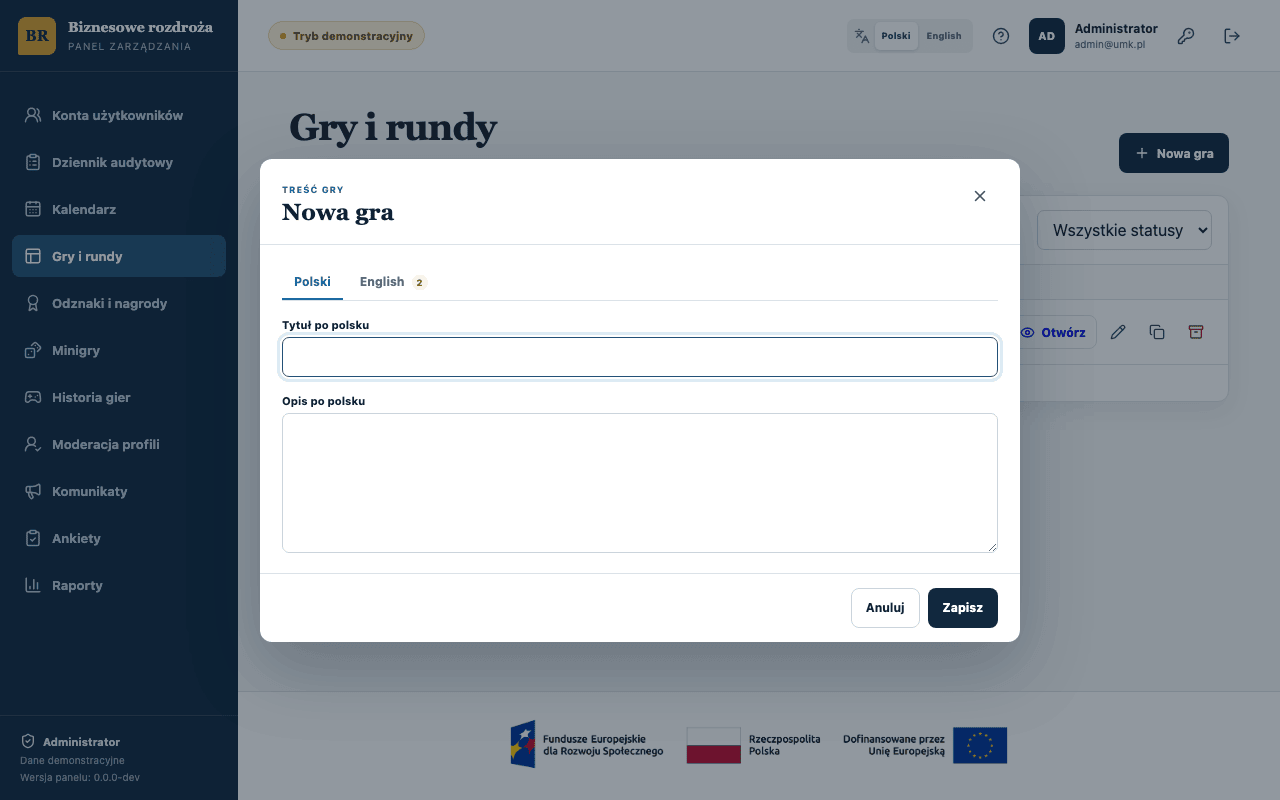
Rys. 4. Okno „Nowa gra”: tytuł i opis po polsku, osobna zakładka English.
- Dodaj rundę. Wejdź w grę (Otwórz) i wybierz Nowa runda. Ustaw tytuł i opis PL/EN oraz terminy planowane (opisane w rozdziale 7). Pozycji nie wpisujesz: nowa runda trafia na koniec listy (pierwsza ma numer 1, druga 2 i tak dalej), tak samo nowe zadanie w rundzie. Kolejność zmieniasz później na liście: przeciągnij wiersz za uchwyt (ikona z kropkami po lewej) albo ustaw się na uchwycie i naciskaj strzałki ↑ ↓. Zmiana jest zapisywana od razu i działa tylko, dopóki treść jest edytowalna.
- Dodaj zadania. Wejdź w rundę (Zadania) i wybierz Nowe zadanie. Uzupełnij tytuł, opis, Komentarz przy największej stracie, zgodę na pytania numeryczne i materiały.
- Zbuduj drzewo. Przy zadaniu wybierz Edytuj drzewo (rozdział 5).
- Dodaj odznaki (ekran Odznaki i nagrody), jeśli runda ma je przyznawać.
- Sprawdź tłumaczenia. Liczba „Braki EN” przy grze, rundzie i zadaniu pokazuje, czego brakuje po angielsku.
- Wyślij do akceptacji i poproś Administratora o Zatwierdź (rozdział 3.3).
- Zaplanuj minigry i ankietę powiązane z tą rundą (rozdziały 6 i 8).
- Uruchom rundę i potwierdź. Od tej chwili treść rundy jest tylko do odczytu.
- Po terminie Zakończ rundę. System rozliczy wyniki, a ranking pojawi się wg ustawionego terminu publikacji.
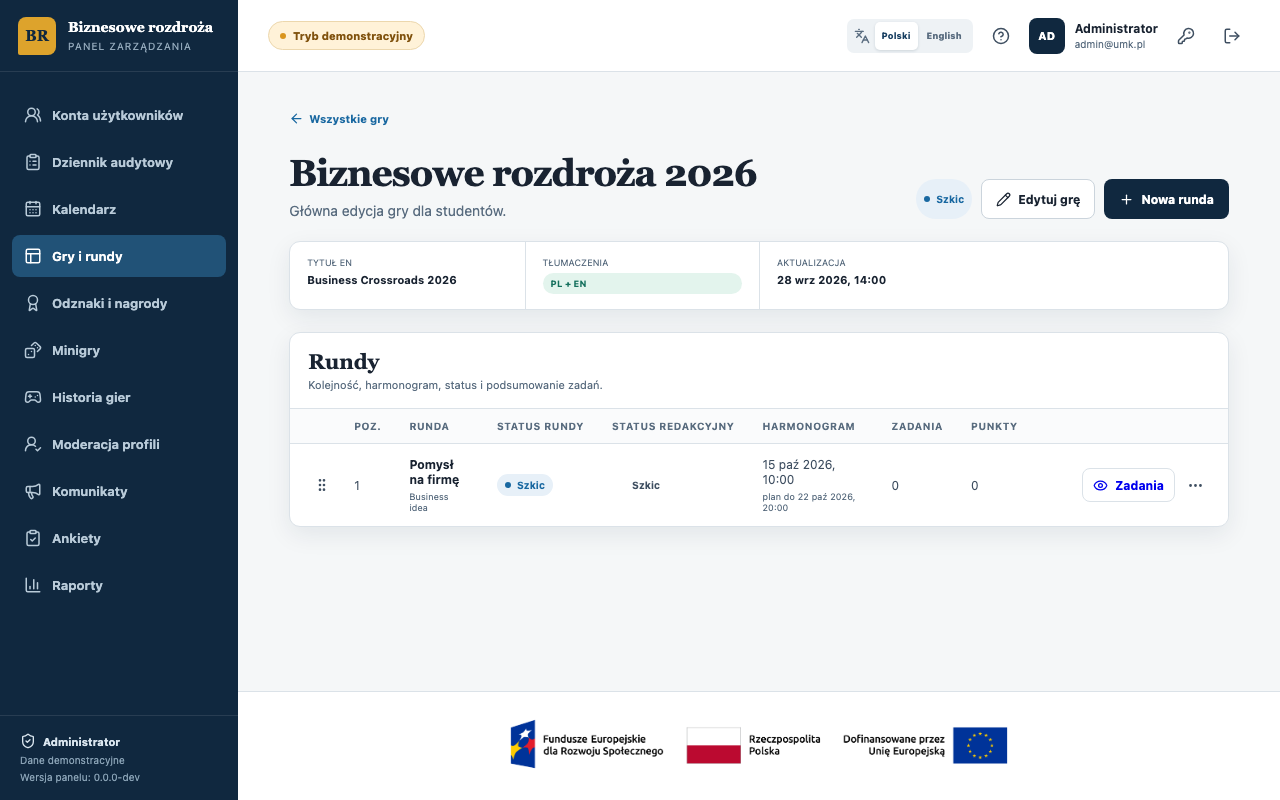
Rys. 5. Szczegóły gry: lista rund ze statusem, statusem redakcyjnym, harmonogramem, liczbą zadań i punktów. Po lewej uchwyt do zmiany kolejności, po prawej przycisk Zadania i menu „⋯” z akcjami Edytuj i Uruchom.
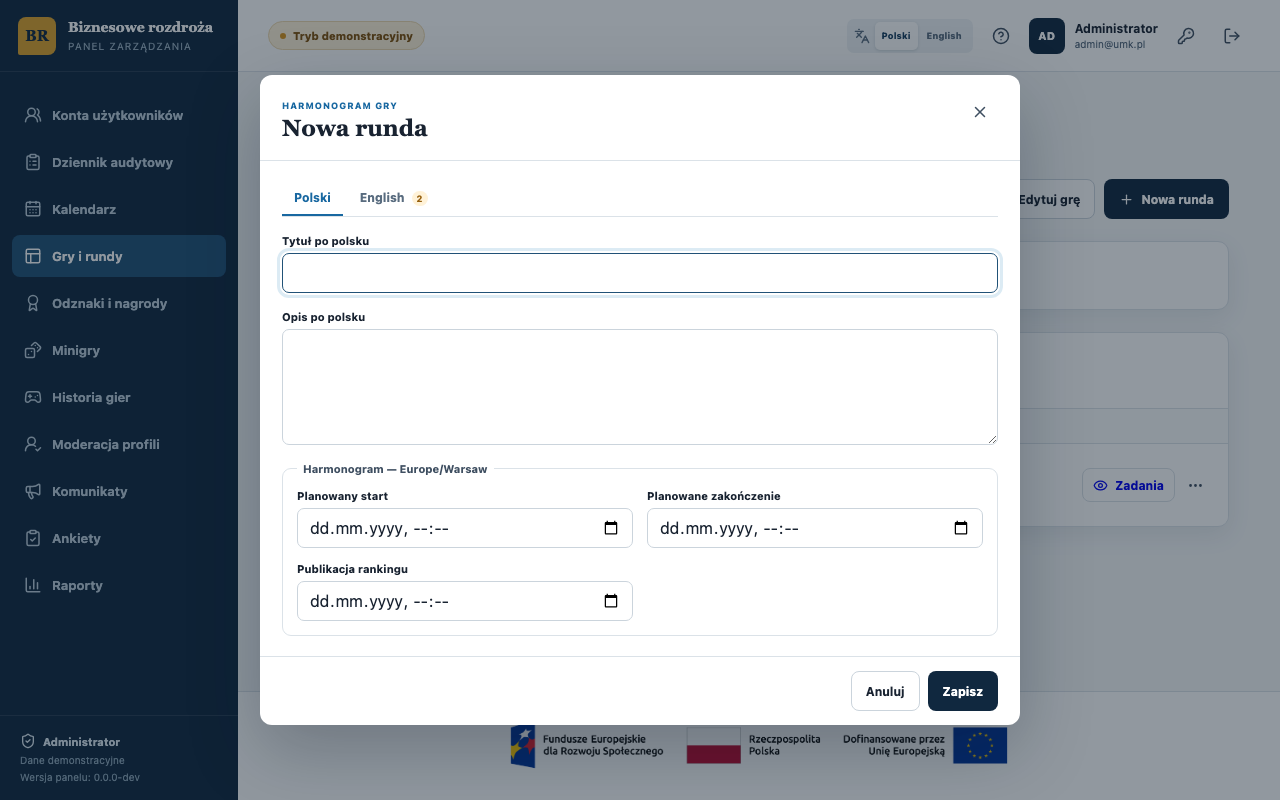
Rys. 6. Okno „Nowa runda”: tytuł i opis PL/EN, planowany start i zakończenie oraz publikacja rankingu.
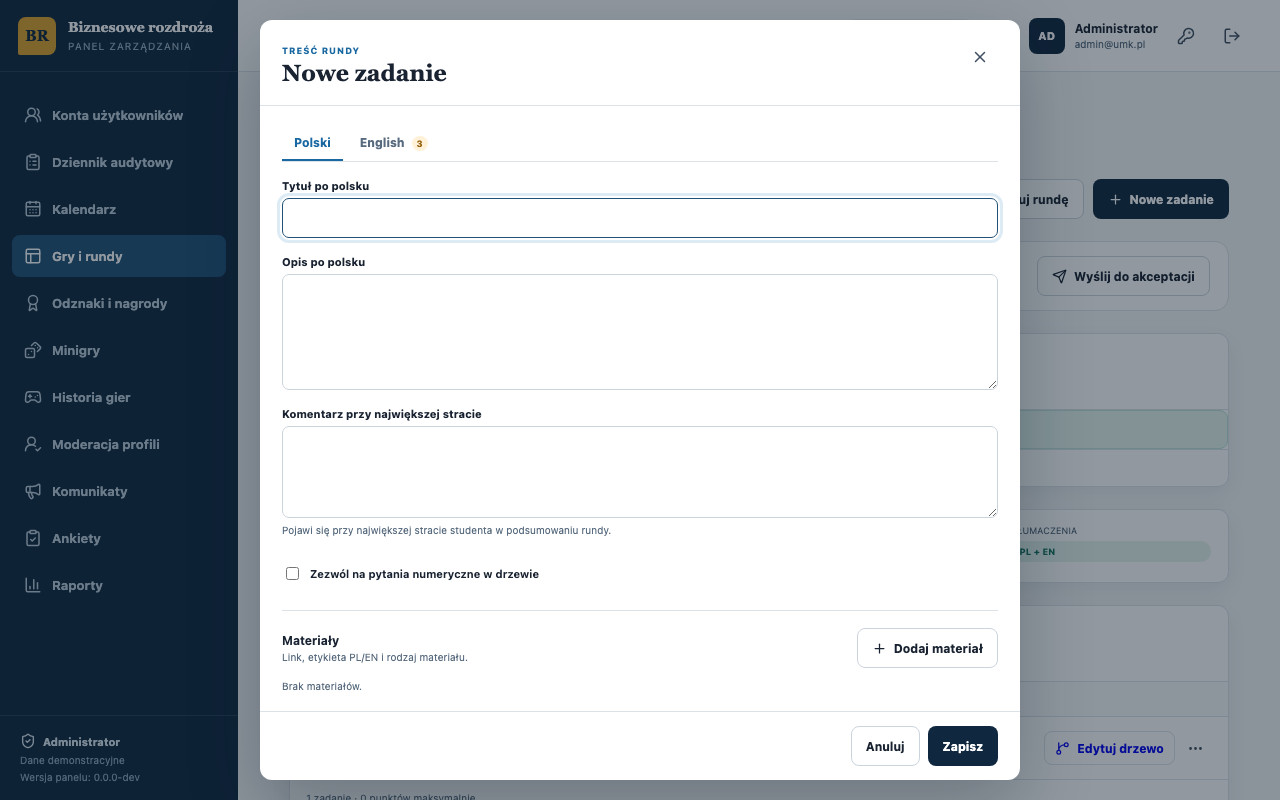
Rys. 7. Okno „Nowe zadanie”: treść, komentarz przy największej stracie, zgoda na pytania liczbowe i materiały.
Co wolno edytować, a co jest zablokowane
| Element | Można edytować, gdy… | Zablokowane, gdy… | Komunikat |
|---|---|---|---|
| Tytuł i opis gry | gra jest w statusie Szkic i żadna jej runda nie wyszła ze szkicu | pierwsza runda została uruchomiona | „Treść gry można edytować wyłącznie przed udostępnieniem jej studentom.” |
| Dodanie nowej rundy do gry | jak wyżej | jak wyżej | jak wyżej |
| Tytuł, opis i terminy rundy | ta runda jest Szkicem i jej status redakcyjny to Szkic lub Do akceptacji | runda jest Aktywna, Zakończona lub Zarchiwizowana, albo zatwierdzona (Zatwierdzony i dalej) | „Treści aktywnej lub zakończonej rundy nie można zmieniać.” albo „Treść zatwierdzonej rundy jest zamrożona…” |
| Zadania, drzewa, materiały, odznaki rundy | jak tytuł, opis i terminy rundy | jak wyżej (w panelu: „Runda jest tylko do odczytu” albo „Treść jest zamrożona od zatwierdzenia”) | jak wyżej |
| Kolejność rund i zadań | gdy treść jest edytowalna (jak tytuł, opis i terminy rundy) | gra albo runda zablokowana | Uchwyt do przeciągania jest wyłączony. Gdy blokada pojawi się w trakcie pracy, panel pokaże komunikat serwera i przywróci poprzednią kolejność. |
Tryb demonstracyjny
Panel w trybie demonstracyjnym (zrzuty w tym rozdziale) nie odtwarza wszystkich reguł serwera. Nie sprawdza nakładania się okien minigier (dwie minigry zaplanujesz na ten sam czas) i część komunikatów brzmi inaczej, na przykład „…nie można edytować.” zamiast „…nie można zmieniać.”. Prawdziwy serwer jest ostrzejszy, więc ćwicząc na demo, nie zakładaj, że brak odmowy oznacza, że coś jest dozwolone.
Ważna konsekwencja: gdy trwa runda 1, możesz nadal przygotowywać rundę 2, o ile ta runda jest jeszcze Szkicem. Nie dodasz jednak nowej rundy do gry ani nie zmienisz tytułu gry.
5. Drzewo decyzyjne
Drzewo jest przebiegiem jednego zadania. Student przechodzi od węzła startowego, odpowiada na pytania i trafia do zakończenia. Szczegóły obsługi edytora (skróty klawiaturowe, kanwa, podgląd) opisuje rozdział Edytor drzewa decyzyjnego. Tu opisujemy zasady.
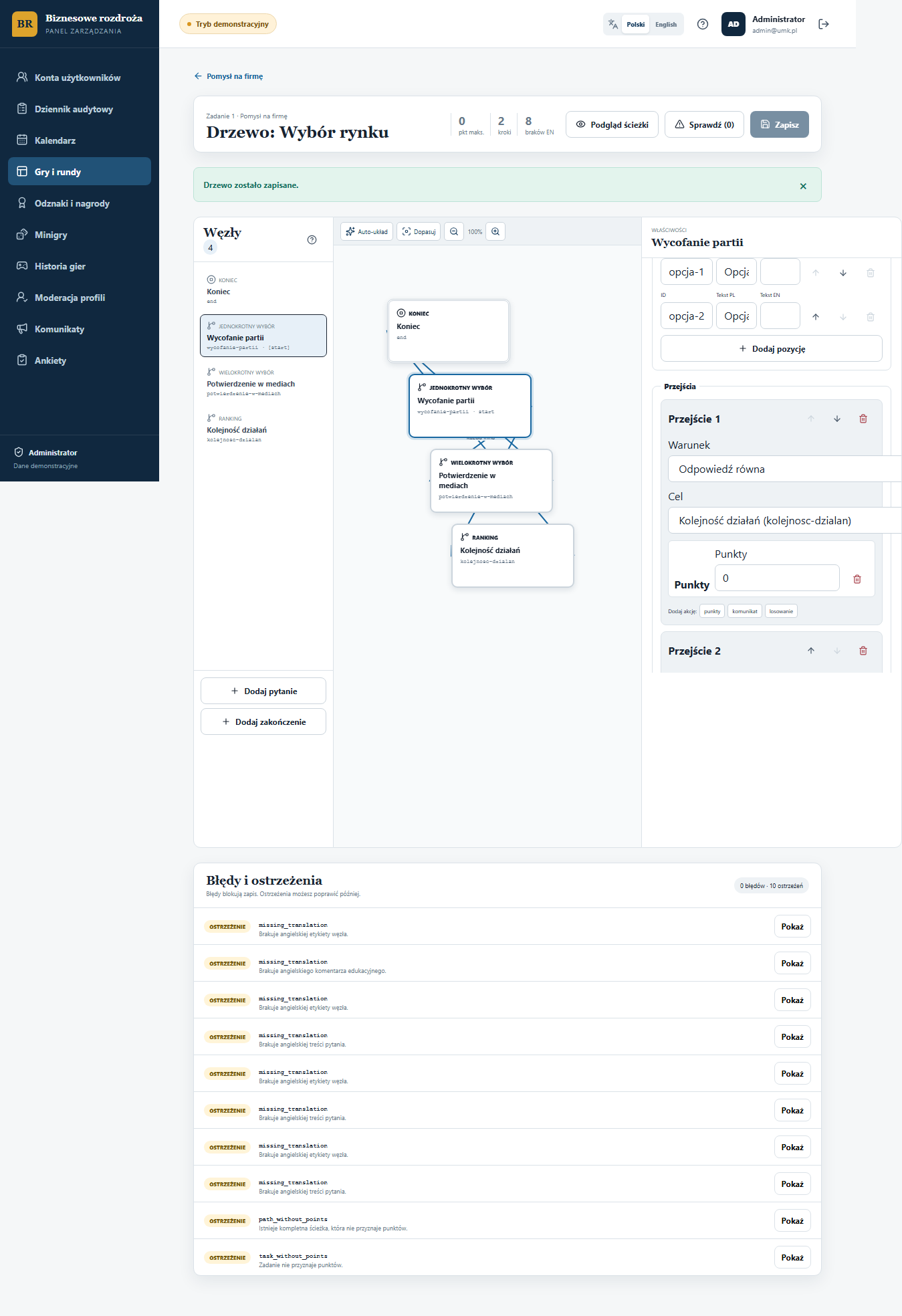
Rys. 8. Edytor drzewa: lista węzłów po lewej, kanwa na całą szerokość obok niej, błędy i ostrzeżenia na dole. Właściwości węzła otwierają się w oknie po kliknięciu węzła.
Węzły
| Rodzaj węzła | Do czego służy | Wymagane |
|---|---|---|
| Pytanie | Student odpowiada, a odpowiedź wybiera przejście | Etykieta kroku (PL), treść pytania (PL), co najmniej jedno przejście |
| Zakończenie (na liście węzłów i na kanwie oznaczone „Koniec”, dodajesz je przyciskiem Dodaj zakończenie) | Kończy zadanie | Komentarz edukacyjny (PL), który student zobaczy na końcu |
Stan węzła: kolory ramek
Na kanwie i na liście węzłów każdy węzeł ma kolorową ramkę (i ikonę w rogu), żeby od razu było widać, co jeszcze trzeba zrobić. Legenda jest w pasku narzędzi nad kanwą.
| Kolor | Znaczenie |
|---|---|
| Zielony | węzeł jest poprawny |
| Pomarańczowy | do uzupełnienia: są ostrzeżenia, na przykład brak wersji angielskiej (nie blokują zapisu) |
| Czerwony | błąd, który blokuje zapis, na przykład brak celu przejścia albo nieosiągalny węzeł |
Typy pytań
| Typ w panelu | Ile pozycji | Warunek przejścia |
|---|---|---|
| Jednokrotny wybór | 2 do 8 opcji | wskazana opcja |
| Wielokrotny wybór | 2 do 8 opcji, minimum i maksimum zaznaczeń | lista wskazanych opcji (kolejność bez znaczenia) |
| Ranking | 2 do 8 elementów | pełna kolejność elementów |
| Dopasowanie | lista par: element lewy i opcje prawe | przypisania element, opcja |
| Data | pole daty | data w formacie RRRR-MM-DD |
| Liczba | pole liczby | wartość z tolerancją („Wartość ± tolerancja”) albo dokładna |
Typ Liczba jest dostępny tylko wtedy, gdy w zadaniu zaznaczono Zezwól na pytania numeryczne w drzewie. Bez tego opcja Liczba na liście typów jest wyszarzona i ma dopisek „Liczba — wymaga zgody w zadaniu”. Zaznacz wtedy tę opcję w oknie zadania. Zmiana typu pytania, które ma już przejścia, wymaga potwierdzenia („Zmiana typu wyczyści warunki przejść. Kontynuować?”).
Przejścia, warunki i akcje
- Pytanie ma listę przejść. System sprawdza je po kolei i bierze pierwsze pasujące.
- Warunek to Odpowiedź równa, Wartość ± tolerancja (tylko liczby) albo Każda inna odpowiedź. „Każda inna odpowiedź” musi być ostatnim przejściem.
- Każde przejście wskazuje cel: inny węzeł albo + nowy węzeł końcowy.
- Do przejścia dodajesz dowolną liczbę akcji (przycisk Dodaj akcję: punkty, komunikat albo losowanie):
- punkty: liczba całkowita, nieujemna;
- komunikat: tekst widoczny dla studenta po odpowiedzi (PL wymagany, EN opcjonalny);
- losowanie (zdarzenie losowe): lista wyników, każdy z wagą (dodatnią), punktami (nieujemnymi) i komunikatem. Panel pokazuje prawdopodobieństwo wyliczone z wag, a losowanie odbywa się po stronie serwera.
- Punkty ujemne nie istnieją. Wynik zadania to suma punktów akcji na przebytej ścieżce.
- Identyfikator węzła i opcji to małe litery, cyfry i myślniki (do 40 znaków). Edytor tworzy
go z nazwy, a po zmianie sam przepisuje prowadzące do niego przejścia. Identyfikatory
pliensą zarezerwowane. Są schowane, bo zwykle nie trzeba ich ruszać: identyfikator węzła znajdziesz w sekcji Zaawansowane okna węzła, a identyfikatory opcji pod przyciskiem Pokaż identyfikatory.
Co blokuje zapis, a co tylko ostrzega
| Rodzaj uwagi | Przykłady z edytora | Skutek |
|---|---|---|
| Błąd | „Wybierz istniejący węzeł startowy.”; „Ścieżka wraca do węzła ‘…’.” (cykl); „Węzeł ‘…’ jest nieosiągalny od startu.”; „Pytanie nie ma żadnego przejścia.”; „Opcja ‘…’ nie ma przejścia.”; „Przejście nie wskazuje istniejącego węzła.”; „Brakuje komentarza edukacyjnego po polsku.”; „Brakuje polskiej treści pytania.”; „Punkty nie mogą być ujemne.”; „Zdarzenie losowe wymaga wyników z dodatnią wagą i nieujemnymi punktami.”; „Lista musi zawierać od 2 do 8 pozycji.” | Blokuje zapis |
| Ostrzeżenie | „Brakuje angielskiej etykiety węzła.”; „Brakuje angielskiej treści pytania.”; „Brakuje angielskiego komentarza edukacyjnego.”; „Zadanie nie przyznaje punktów.”; „Istnieje kompletna ścieżka, która nie przyznaje punktów.” | Nie blokuje. Warto poprawić |
Każda uwaga jest opisana zdaniem po polsku, bez wewnętrznych kodów. Serwer przy zapisie może podać te same uwagi nieco innymi słowami (na przykład „Brak wersji angielskiej.”).
Zapis kończy komunikat „Drzewo zostało zapisane.” Jeśli runda zostanie uruchomiona w trakcie Twojej pracy, zapis zostanie odrzucony (konflikt). Wtedy panel zachowuje zmiany na ekranie i pozwala Kopiuj JSON.
Przykład: krótkie drzewo
Zadanie „Wycofanie partii” (typ Jednokrotny wybór):
| Węzeł | Odpowiedź lub opcja | Skutek | Dokąd prowadzi |
|---|---|---|---|
| Start: pytanie „Co robisz w pierwszej godzinie?” | „Wycofuję partię” | +3 pkt | Zakończenie A: „Zrobiłeś to we właściwej kolejności…” |
| „Czekam na wyniki” | komunikat: „Za dwie godziny dzwoni dziennikarz…” | Pytanie 2 | |
| Pytanie 2: ranking „Ustaw działania w kolejności” | kolejność wzorcowa | +2 pkt | Zakończenie B |
| każda inna odpowiedź | +1 pkt | Zakończenie B: „Zwłoka zwiększyła ryzyko…” |
Taka ścieżka daje 3 pkt (wariant A) albo 2 lub 1 pkt (wariant B). Maksimum zadania to 3 pkt, a panel pokazuje je w nagłówku edytora.
Materiały, komentarz do straty i punkty za materiał
- Materiał to link (http:// lub https://), etykieta PL (wymagana), etykieta EN (opcjonalna) i rodzaj: Link, Wideo, Obraz albo Dokument. Pliki hostuje się poza aplikacją. Komunikaty błędów: „Materiał 1: link musi zaczynać się od http:// albo https://.”; „Materiał 1: etykieta (PL) jest wymagana.”
- Komentarz przy największej stracie pojawia się w podsumowaniu rundy, gdy dane zadanie było największą stratą studenta. Puste pole oznacza brak komentarza.
- Materiał przesyłany przez studenta i punkty za niego nie są ustawiane w panelu (patrz ramka w rozdziale 1).
Kiedy student widzi punkty i komunikaty
Aplikacja pokazuje komunikaty po odpowiedzi, a punkty dopiero w podsumowaniu sekwencji i rundy. Punkty za rundę liczą się tylko wtedy, gdy student ukończył wszystkie jej zadania („wszystko albo nic”). Punktacji częściowej nie ma.
Wersje językowe: PL, EN i zastępowanie
Każdy tekst ma wariant polski (wymagany) i angielski (opcjonalny). Gdy student używa angielskiej wersji aplikacji, a tłumaczenia brakuje, aplikacja pokazuje tekst polski. Brak tłumaczenia jest tylko ostrzeżeniem (liczba „Braki EN”), nie błędem, więc nie blokuje zapisu ani uruchomienia rundy. W edytorze drzewa przełącznik PL/EN w podglądzie oznacza brakujące teksty jako „[Brak EN] …”.
Angielski nie jest obowiązkowy
Wersja angielska jest opcjonalna; jej brak jest tylko ostrzeżeniem i nie blokuje zapisu.
6. Minigry
Minigra to aktywacja wybranego rodzaju. Aktywacja ma wspólny trzon (tytuł i treść dla studenta PL/EN, powiązana runda, okno czasowe, termin publikacji wyników) oraz konfigurację właściwą dla rodzaju.
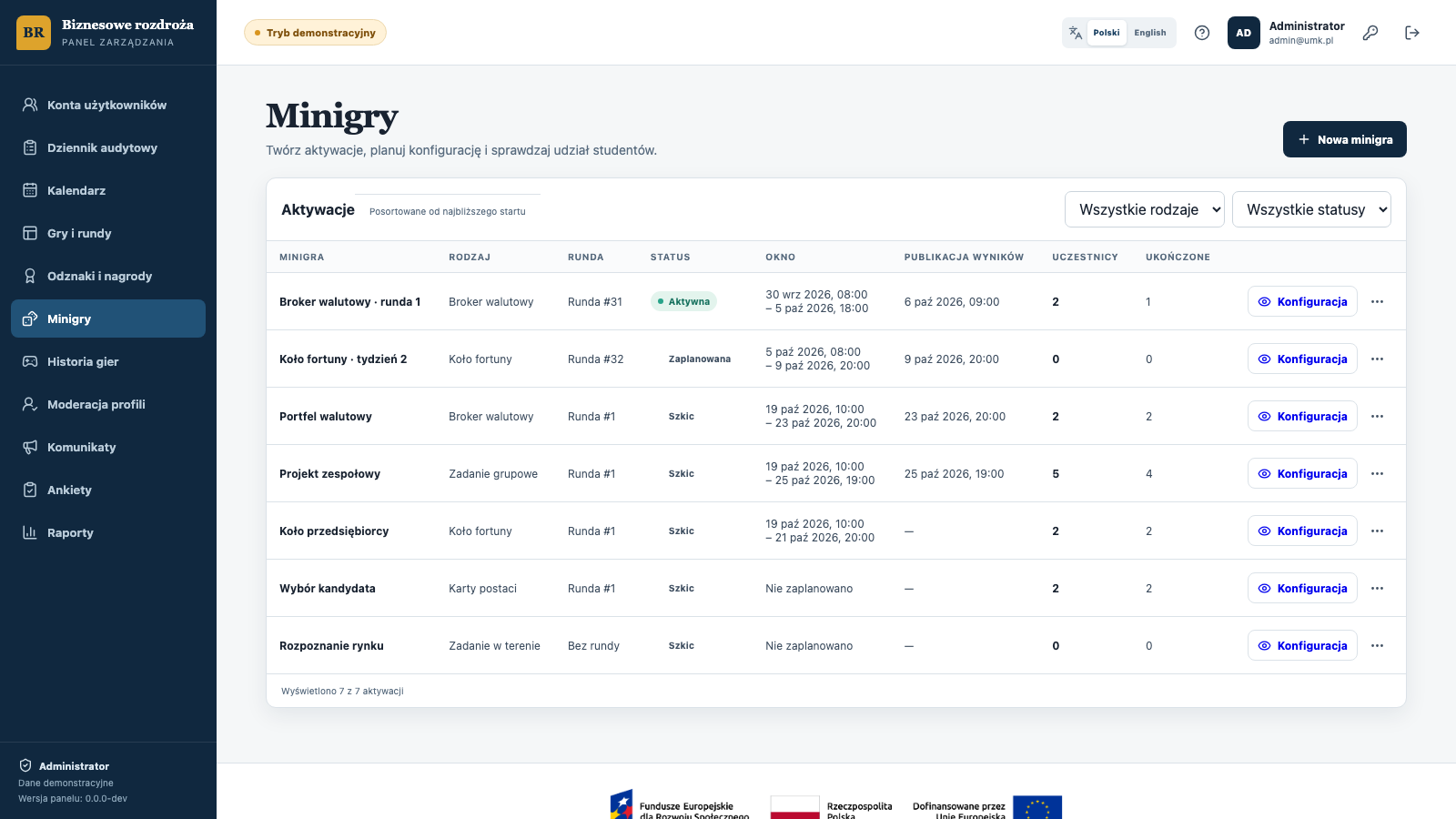
Rys. 9. Lista aktywacji minigier: nazwa, rodzaj, runda, status, okno, publikacja wyników i uczestnicy. Przy każdej pozycji jest przycisk Konfiguracja, a menu „⋯” zawiera Uczestnicy oraz (dla szkicu) Usuń szkic. Liczba uczestników („Uczestnicy”) i liczba ukończeń („Ukończone”) stoją w osobnych kolumnach. Od szerokości okna 861 px przyciski akcji zostają widoczne po prawej, a pozostałe kolumny można przewinąć; na węższym ekranie przewija się cała tabela.
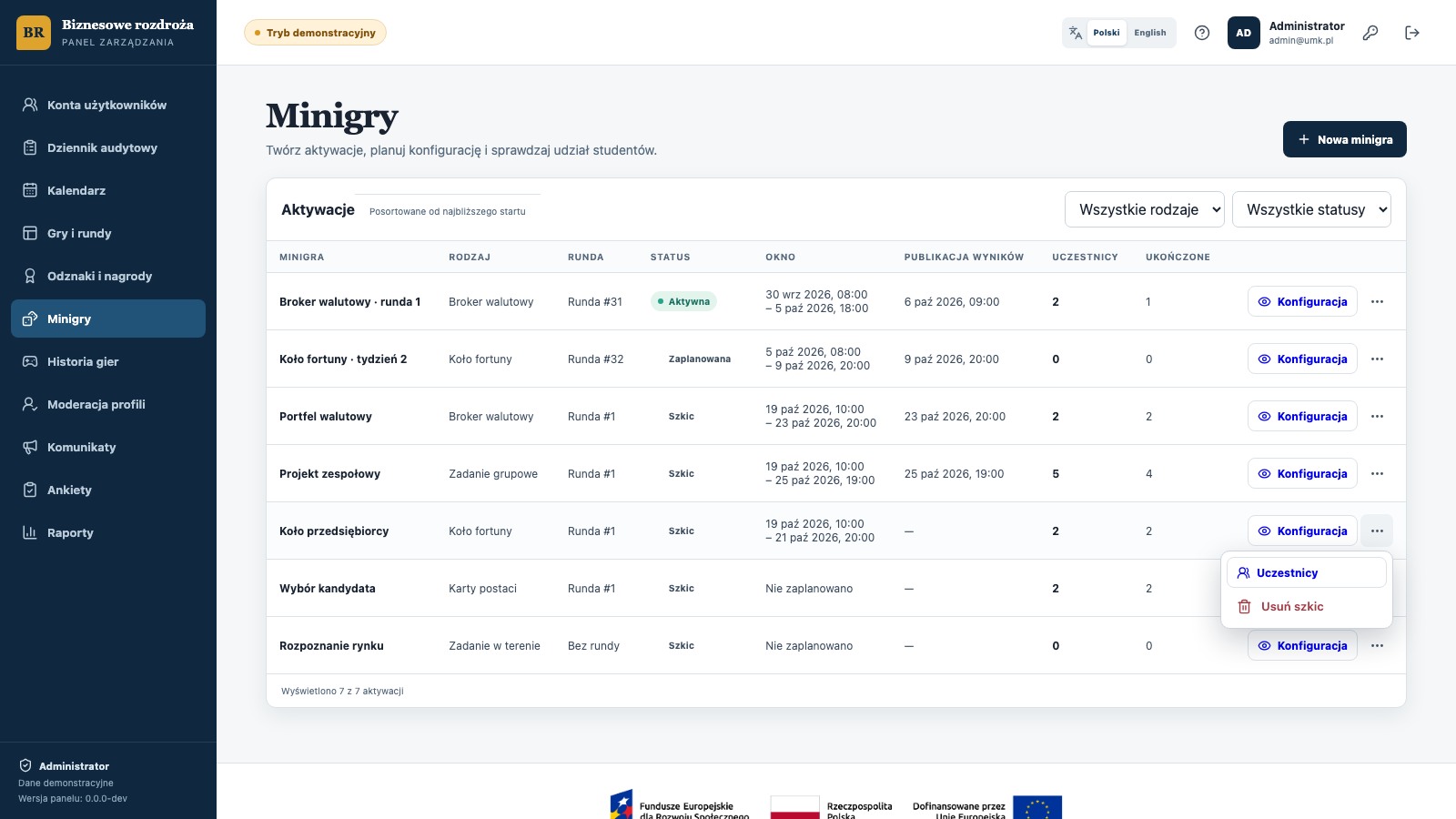
Rys. 9a. Menu „⋯” przy minigrze: Uczestnicy oraz Usuń szkic (tylko dla szkicu). Takie menu mają też tabele gier, rund, zadań i kont: główna akcja zostaje na wierzchu, reszta jest pod „⋯”.
Tworzenie i planowanie (wspólne dla wszystkich rodzajów)
- Minigry → Nowa minigra. Wybierz Rodzaj, wpisz Tytuł dla studenta i wybierz Utwórz minigrę. Aktywacja powstaje jako Szkic. Tytuł nie może być pusty („Podaj tytuł minigry.”).
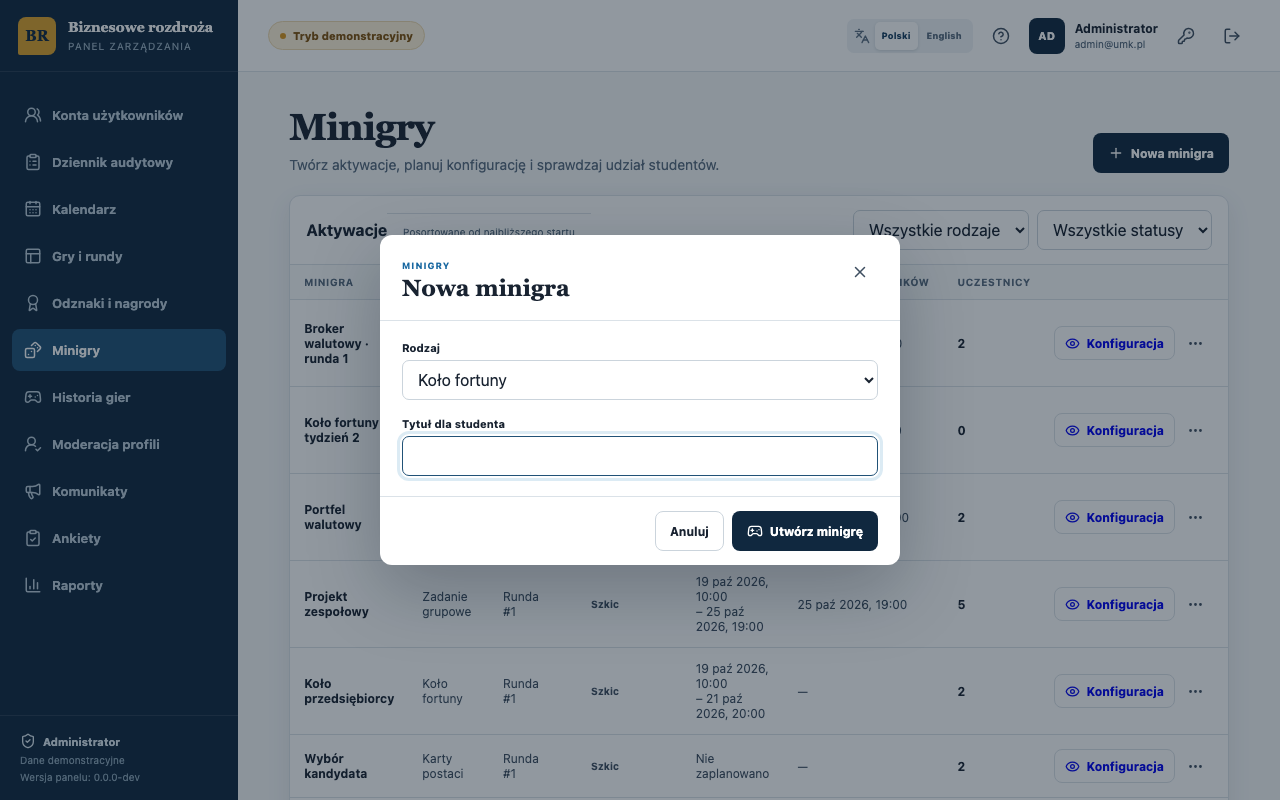
Rys. 10. Okno „Nowa minigra”: wybór rodzaju i tytuł dla studenta.
- Uzupełnij konfigurację na ekranie rodzaju (poniżej).
- Ustaw okno aktywacji (Start i Koniec w strefie Europe/Warsaw) i opcjonalnie Publikację wyników.
- Wybierz Zapisz konfigurację (zapisuje treść, status zostaje bez zmian) albo Zaplanuj (zapisuje i ustawia okno: minigra staje się Zaplanowana, a gdy okno już trwa, od razu Aktywna).
Panel i serwer sprawdzają:
| Reguła | Komunikat |
|---|---|
| Oba końce okna są wymagane | „Podaj okno aktywacji.” / „Podaj początek i koniec aktywacji.” |
| Koniec po początku | „Zakończenie musi być późniejsze niż start.” (serwer: „Koniec okna musi być późniejszy niż początek.”) |
| Wyniki nie przed końcem okna | Zadanie w terenie: „Wyników nie można opublikować przed zakończeniem.” (panel). Pozostałe rodzaje: „Wyniki można opublikować najwcześniej po końcu okna.” (serwer; broker i zadanie grupowe sprawdza też panel) |
| Koniec okna musi być w przyszłości | „Nie można zaplanować minigry w zakończonym oknie.” (start może być już w przeszłości, wtedy minigra od razu staje się Aktywna) |
| Nakładanie się na inną minigrę | „Okno nakłada się na inną aktywację minigry.” |
| Edycja aktywnej lub zakończonej | „Aktywnej lub zakończonej minigry nie można zmieniać.” |
Zapis następuje dopiero po pełnej kontroli, więc niespójne okno nie zostanie zapisane.
Publikacja wyników: jaki termin jest dozwolony. Wyniki można opublikować od końca okna wzwyż: termin równy końcowi okna albo późniejszy, bez górnej granicy. Ta sama reguła obowiązuje w panelu i na serwerze, dla każdej minigry. Pole jest opcjonalne przy kole fortuny, kartach postaci i zadaniu w terenie, a wymagane przy brokerze walutowym i zadaniu grupowym. Termin wcześniejszy niż koniec okna jest odrzucany komunikatem „Wyniki można opublikować najwcześniej po końcu okna aktywacji…” (przy zadaniu w terenie panel mówi: „Wyników nie można opublikować przed zakończeniem.”; przy kole i kartach odmawia serwer: „Wyniki można opublikować najwcześniej po końcu okna.”).
Reguła „jedna minigra naraz”
Najwyżej jedna aktywna minigra
W danym momencie działa najwyżej jedna minigra. Panel nie pozwoli zaplanować nakładających się okien.
Jak działa dzisiaj: przy planowaniu (Zaplanuj) serwer odrzuca okno, które nakłada się na okno innej minigry w statusie Zaplanowana lub Aktywna (komunikat „Okno nakłada się na inną aktywację minigry.”). Okna, które tylko się stykają (koniec jednej o tej samej godzinie, co początek drugiej), są dozwolone. Szkice bez okna nie są sprawdzane. Reguła działa także w trakcie planowania zadania grupowego, które ma własne etapy (patrz niżej). Kalendarz dodatkowo oznacza Konflikt harmonogramu (rozdział 7). Pamiętaj, że tryb demonstracyjny panelu tej reguły nie sprawdza.
Co student widzi w aplikacji w ogóle
Na ekranie głównym są dwa kafle minigier: Koło fortuny i drugi kafel dla pozostałych rodzajów (bez aktywnej minigry nazywa się Minigra, a gdy minigra jest aktywna albo ukończona — miewa nazwę jej rodzaju, np. Broker walutowy). Kafel jest nieaktywny, aktywny, ukończony albo pokazuje wyniki. Wyniki zakończonej minigry są widoczne przez 7 dni od publikacji albo do startu następnej minigry, tylko dla osób, które w niej uczestniczyły.
6.1 Koło fortuny
Student odgaduje hasło dnia, kręcąc kołem i kupując litery za żetony.
Co konfiguruje Redaktor:
| Pole w panelu | Znaczenie |
|---|---|
| Tytuł i wstęp PL/EN, Powiązana runda | Treść aktywacji. Tytuł i wstęp po polsku są wymagane: bez nich panel odmawia zapisu komunikatem „Uzupełnij tytuł i wstęp po polsku.” |
| Żetony początkowe | Pula żetonów studenta |
| Koszt samogłoski, Koszt spółgłoski | Cena litery |
| Limit prób | Ile razy student może zgadywać hasło (co najmniej 1) |
| Limit obrotów | Ile razy może zakręcić kołem |
| Wartość pola A, Wartość pola B | Ile żetonów dają pola żetonowe (co najmniej 1, domyślnie 1 i 2) |
| Limit wiadomości | Maks. długość wiadomości po sukcesie i po porażce |
| Hasła dnia | Jedno hasło na każdy dzień okna: data, Podpowiedź (PL/EN, zalecane do 80 znaków), Hasło, wiadomość po odgadnięciu, opcjonalnie wiadomość po porażce |
Pola koła są stałe: osiem pól w ustalonej kolejności (Żetony A, Kręć dalej, Spółgłoska gratis, Żetony B, Samogłoska gratis, Kręć dalej, Żetony A, Żetony B). Redaktor ustawia tylko wartości A i B. Gdy nie ma już litery do odsłonięcia, student dostaje 1 żeton zastępczy. Najwyżej jedna dodatkowa próba na rozgrywkę wynika z reguły serwera.
Blokady i uwagi:
- Panel blokuje planowanie, dopóki każdy dzień okna nie ma hasła: „Brak haseł dla dni: …”. Wykrywa też powtórzone daty („Powtórzone dni: …”). Wymaga kompletu pól hasła („Każde hasło wymaga daty, podpowiedzi, hasła i wiadomości po sukcesie.”) i pilnuje limitu znaków („Wiadomość przekracza limit … znaków.”).
- To sprawdzenie robi panel, nie serwer. Jeśli dzień nie ma hasła, student zobaczy „Na dzisiaj nie skonfigurowano hasła.”
- Po starcie okna konfiguracja jest tylko do odczytu.
- Napis „Wszystkie dni okna mają hasło.” pojawia się dopiero po ustawieniu startu i końca okna. Wtedy oznacza, że dla żadnego dnia okna hasła nie brakuje. Bez okna sekcja pokazuje tylko ewentualne braki.
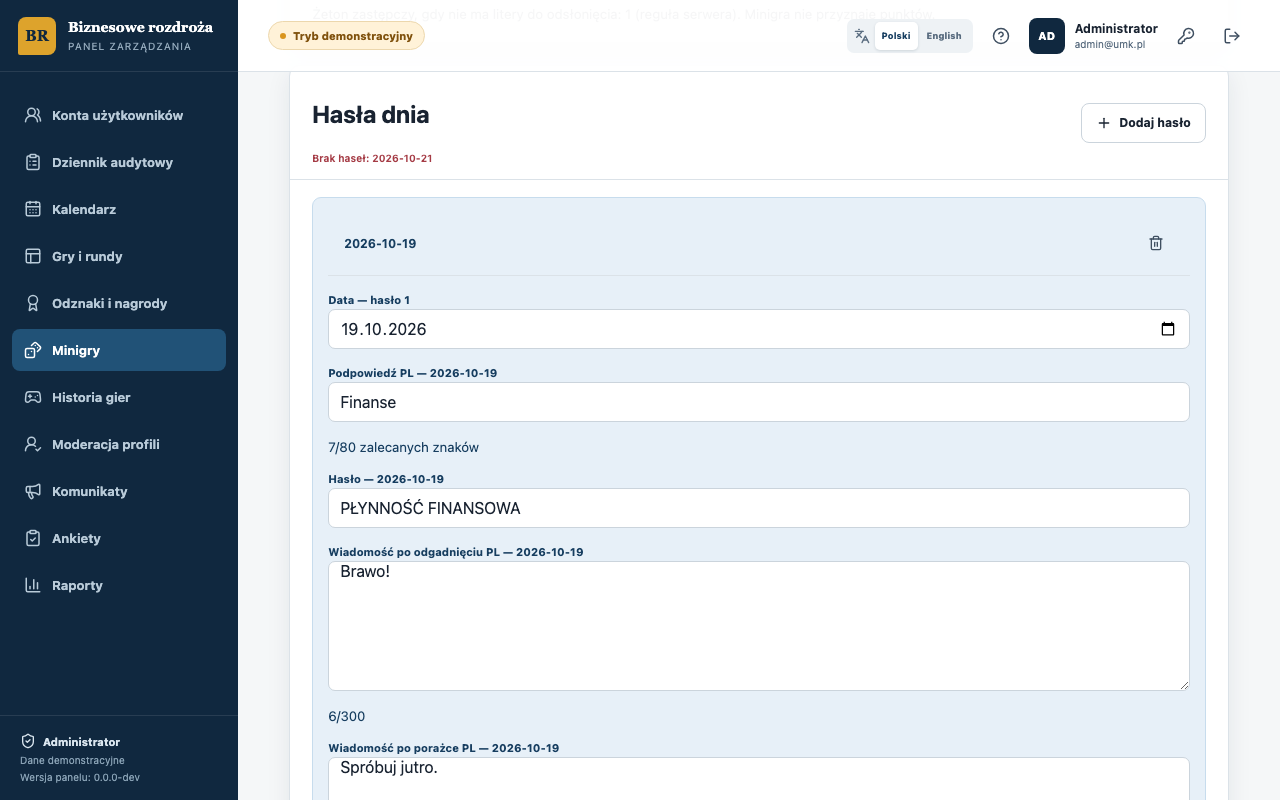
Rys. 11. Konfiguracja koła fortuny. Sekcja „Hasła dnia” pokazuje brakujące dni („Brak haseł: …”) i formularz hasła z licznikami znaków.
Koło fortuny
Jedno hasło dziennie dla wszystkich. Limit to jedna dodatkowa próba.
6.2 Karty postaci
Student wybiera jedną z kart i od razu widzi jej podsumowanie oraz rozkład wyborów pozostałych studentów.
| Co konfiguruje Redaktor | Szczegóły |
|---|---|
| Tytuł, wstęp, tekst zadania (PL/EN) | Wymagane po polsku: „Uzupełnij tytuł, wstęp i tekst zadania po polsku.” |
| Karty kandydatów | Dla każdej: imię, wiek (co najmniej 1), płeć (Kobieta, Mężczyzna, Nieokreślona), opis, podsumowanie (PL wymagane, EN opcjonalne). Kolejność zmieniasz strzałkami. Pierwsze zdanie opisu jest podpisem na liście. |
| Okno i publikacja wyników | jak w części wspólnej |
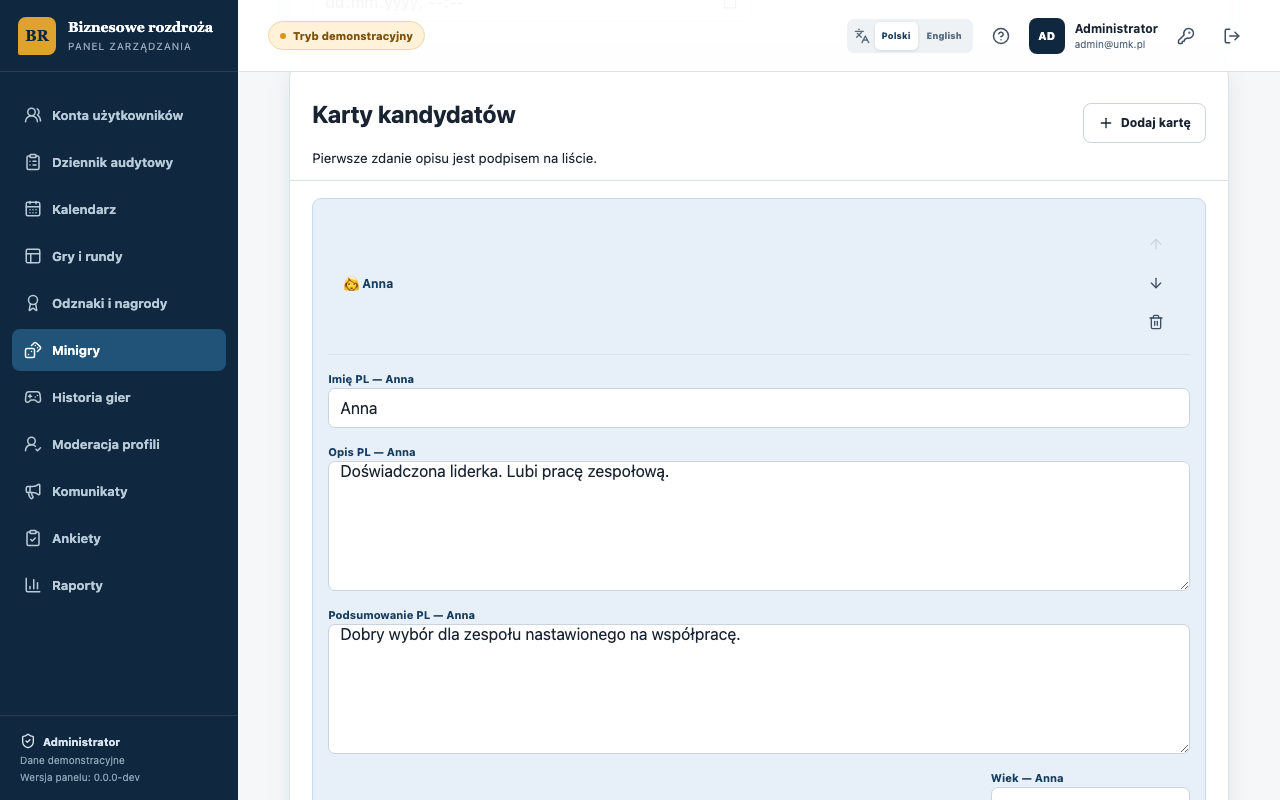
Rys. 12. Konfiguracja kart postaci: sekcja „Karty kandydatów” z polami imienia, opisu, podsumowania i wieku jednej karty oraz strzałkami zmiany kolejności i przyciskiem usunięcia.
Komunikaty: „Nazwa i opis każdej karty są wymagane.”; „Podsumowanie każdej karty jest wymagane.” Wybór karty przez studenta jest jednorazowy i nieodwracalny („Wybór karty jest jednorazowy i nieodwracalny.”). Sekcja Wyniki wyborów pokazuje liczbę głosujących i rozkład na żywo.
Karty postaci
Jedno zadanie z jednym wyborem; podsumowanie pojawia się od razu po wyborze, z wykresem słupkowym.
6.3 Broker walutowy
Student rozdziela przyznaną kwotę między waluty z notowań NBP, a po terminie rozliczenia system wylicza wynik portfela.
| Pole w panelu | Znaczenie |
|---|---|
| Tytuł, wstęp i tekst zadania (PL/EN) | Treść |
| Kwota dla studenta, Waluta bazowa | Z czego student startuje |
| Minimalna jednostka | Kwota musi się dzielić na jednostki bez reszty: „Kwota musi być podzielna przez minimalną jednostkę.” |
| Waluty do wyboru | Co najmniej dwie: „Wybierz co najmniej dwie waluty do alokacji.” Waluty pochodzą z dziesięciu walut NBP. |
| Kalendarz: Start alokacji, Koniec alokacji, Rozliczenie, Publikacja rankingu | Wszystkie w strefie Europe/Warsaw |
| Start aktywacji, Koniec aktywacji | Całość musi się w oknie zmieścić |
| Publikacja wyników | Nie wcześniej niż koniec aktywacji, bez górnej granicy (zob. „Publikacja wyników” w części wspólnej rozdziału 6) |
Porządek terminów: Start aktywacji ≤ Start alokacji < Koniec alokacji ≤ Rozliczenie ≤ Publikacja rankingu ≤ Koniec aktywacji. Publikacja wyników nie może być wcześniejsza niż koniec aktywacji (termin późniejszy jest dozwolony; zasada wspólna dla minigier, zob. „Publikacja wyników” w części wspólnej rozdziału 6). Błąd: „Kalendarz brokera musi być uporządkowany i mieścić się w oknie aktywacji.” Rozliczenie w weekend daje ostrzeżenie: „Rozliczenie przypada w weekend. NBP może nie opublikować nowego kursu.”
Rozliczenie jest automatyczne. W panelu nie ma ręcznego rozliczania. Sekcja Status i ranking pokazuje liczbę zatwierdzonych alokacji, stan rozliczenia, największy zysk i stratę oraz ranking z podziałem portfela.
Broker walutowy
Zatwierdzenie podziału zamraża alokację (komunikat dla studenta: „Zatwierdzonej alokacji nie można zmienić.”).
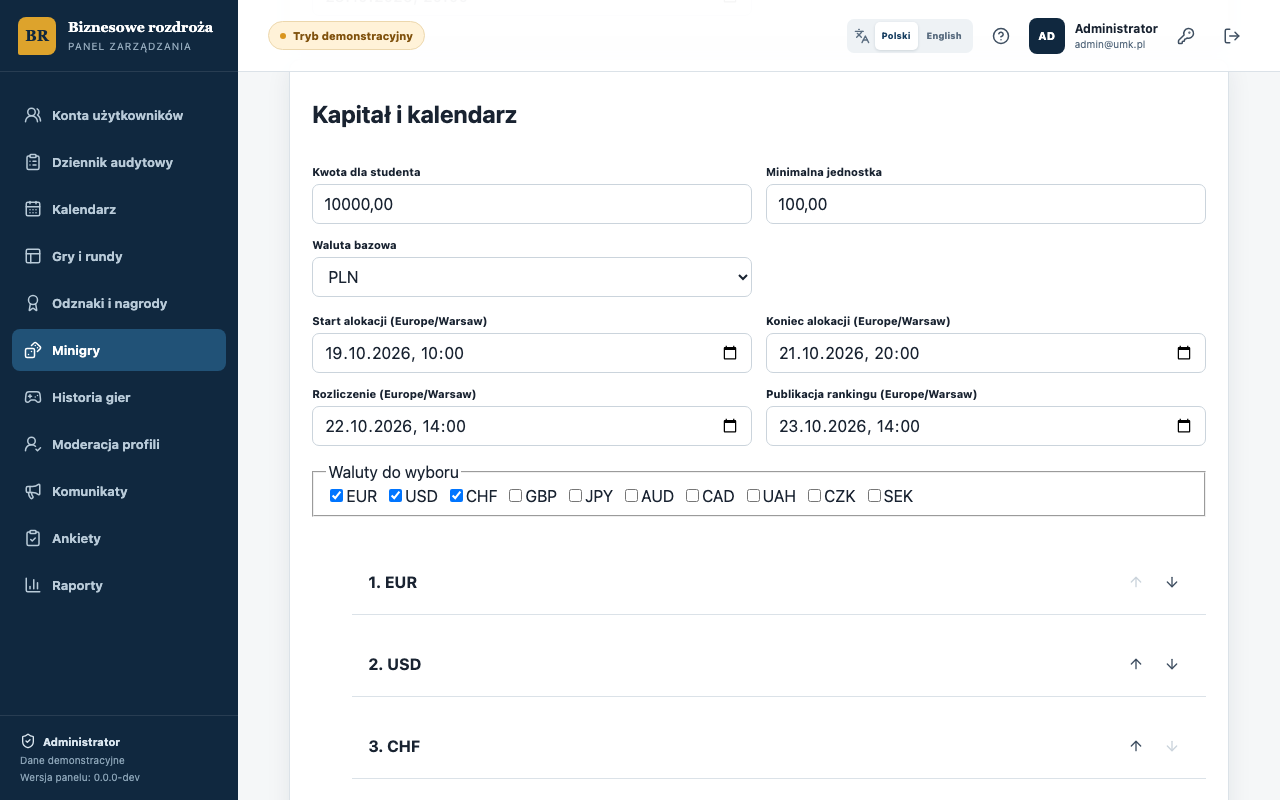
Rys. 13. Konfiguracja brokera walutowego: sekcja „Kapitał i kalendarz” (kwota dla studenta, jednostka, terminy alokacji, rozliczenia i rankingu).
6.4 Zadanie grupowe
Studenci łączą się w zespoły, zgłaszają wspólną pracę (link), a potem głosują na prace innych grup.
| Pole w panelu | Znaczenie |
|---|---|
| Tytuł, wstęp i polecenie (PL/EN) | Treść |
| Minimalny / Maksymalny rozmiar grupy | Od 2 do 4 osób; minimum nie może przekraczać maksimum |
| Maksymalna liczba grup | Limit zespołów w turze |
| Limit prób kodu | Ile razy student może wpisać kod dostępu |
| Koniec zgłoszeń, Start głosowania, Koniec głosowania | Etapy zadania |
| Start aktywacji, Koniec aktywacji | Całość musi się w oknie zmieścić |
| Publikacja wyników | Nie wcześniej niż koniec aktywacji, bez górnej granicy (zob. „Publikacja wyników” w części wspólnej rozdziału 6). Termin wcześniejszy: „Wyniki można opublikować najwcześniej po końcu okna aktywacji…” |
Kolejność etapów: koniec zgłoszeń ≤ start głosowania < koniec głosowania ≤ koniec aktywacji. Koniec zgłoszeń musi przypadać po starcie aktywacji (panel przepuści też termin równy startowi, ale serwer go odrzuci komunikatem „Zamknięcie zgłoszeń musi mieścić się w oknie aktywacji …”). Serwer sprawdza dodatkowo: „Głosowanie nie może zacząć się przed końcem zgłoszeń.” i „Koniec głosowania musi być późniejszy niż początek.”
Kod dostępu. Student musi wpisać kod edycji, żeby dołączyć. Przycisk Pokaż kod otwiera duży, sześcioznakowy kod do wyświetlenia na rzutniku (nie ma kodów QR). Wygeneruj ponownie pyta „Wygenerować nowy kod? Poprzedni kod przestanie działać.” Po zakończeniu minigry kodu nie da się zmienić: „Zakończonej minigrze nie można zmienić kodu dostępu.”
Sekcja Grupy i zgłoszenia pokazuje skład, reprezentanta, link do pracy, czas zgłoszenia i liczbę głosów, a po głosowaniu także Ranking grup. Student nie może głosować na własną grupę („Nie można głosować na pracę własnej grupy.”).
Zadanie grupowe
Rozmiar grupy, potwierdzanie członkostwa i zakaz głosowania na własną grupę opisano wyżej.
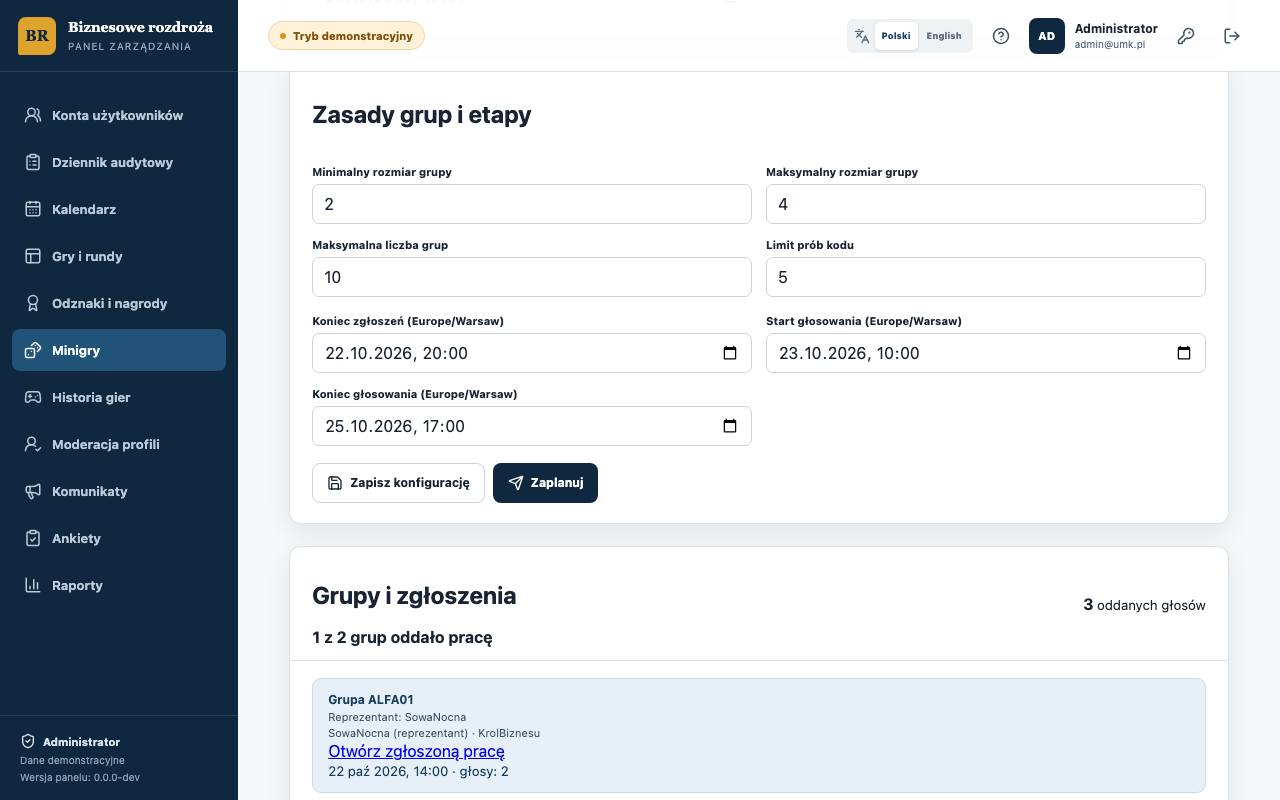
Rys. 14. Konfiguracja zadania grupowego: rozmiar grup, limity, terminy etapów oraz lista grup z liczbą głosów.
6.5 Zadanie w terenie
Najprostsza minigra: prowadzący podaje zadanie do wykonania poza aplikacją, a student je otwiera. Nie ma osobnej konfiguracji: tytuł, Treść od prowadzącego (PL/EN, wiele akapitów), powiązana runda i okno to wszystko. Zapisujesz je przyciskiem Zapisz treść (albo Zaplanuj). Nie ma punktów, odznak ani potwierdzeń. Panel pokazuje Podgląd studenta oraz listę Studenci, którzy otworzyli zadanie. Po starcie okna formularz jest tylko do odczytu („Aktywna lub zakończona minigra jest tylko do odczytu.”).
Zadanie w terenie
To osobny rodzaj minigry, bez własnej konfiguracji i bez punktów.
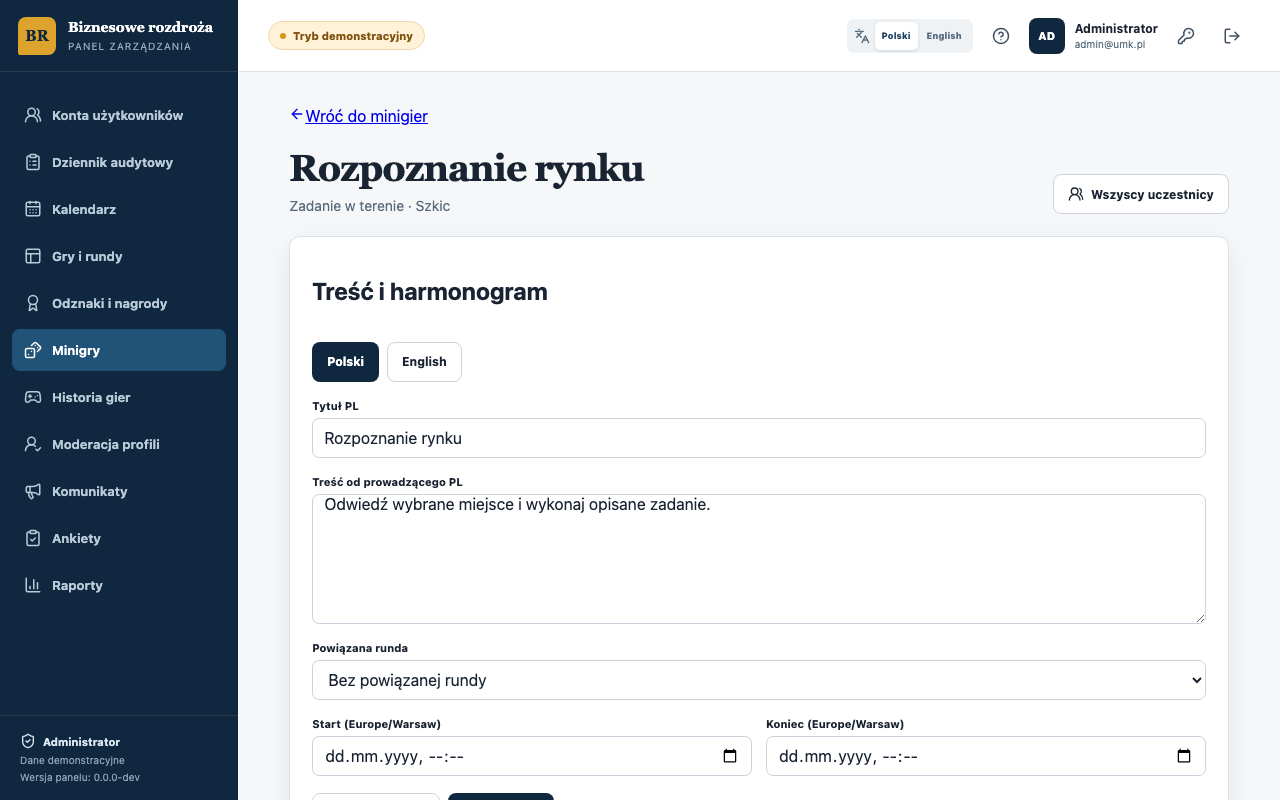
Rys. 15. Zadanie w terenie: tytuł, treść od prowadzącego i okno. Poniżej podgląd studenta.
Przegląd uczestników
Pozycja Uczestnicy w menu „⋯” przy minigrze otwiera listę osób z czasem rozpoczęcia i ukończenia oraz podsumowaniem wyniku. Lista zawiera numer indeksu i adres e-mail studentów, więc udostępniaj ją ostrożnie. Uczestników nie ocenia się ręcznie: panel pokazuje wyniki automatyczne.
7. Harmonogram i kalendarz
Terminy rundy
| Pole | Kto ustawia | Do czego służy |
|---|---|---|
| Planowany start, Planowane zakończenie | Redaktor | Liczniki w aplikacji („Start gry za…”, „Runda zamyka się za…”) i kalendarz. Nie uruchamiają ani nie zamykają rundy. |
| Publikacja rankingu | Redaktor | Od kiedy ranking zakończonej rundy jest publiczny. Puste: od razu po zakończeniu rundy. |
| Faktyczny start i koniec | System | Zapisują się przy Uruchom rundę i Zakończ rundę. Panel pokazuje je jako „faktycznie: …”. |
Daty wpisujesz w strefie Europe/Warsaw. Reguły:
| Reguła | Komunikat |
|---|---|
| Zakończenie po starcie | „Planowane zakończenie musi być późniejsze niż start.” (serwer: „Planowane zakończenie musi być późniejsze niż planowane rozpoczęcie.”) |
| Ranking nie przed końcem | „Ranking nie może zostać opublikowany przed planowanym zakończeniem rundy.” (serwer: „Publikacja rankingu nie może wyprzedzać planowanego zakończenia rundy.”) |
| Okna rund jednej gry nie nakładają się | „Planowane okno nakłada się na rundę „…” (pozycja N).” |
Okna, które stykają się końcem i początkiem, nie kolidują. Rundy bez kompletnego okna nie są porównywane.
Te same reguły działają przy dodawaniu nowej rundy: jeśli terminy kolidują, runda nie jest tworzona, a formularz zostaje otwarty z wpisanymi danymi. Popraw terminy i zapisz ponownie.
Okna minigier
Każda minigra ma własne okno, niezależne od rundy, i jest tylko opcjonalnie powiązana z rundą. Okna minigier nie mogą się nakładać (rozdział 6).
Kalendarz
Ekran Kalendarz pokazuje rundy i minigry na jednej osi (widok Miesiąc i Tydzień). Status kalendarza ma trzy wartości: Zaplanowana, Aktywna, Zakończona. Szkic liczy się jako zaplanowana, a Zarchiwizowana jako zakończona. Runda bez planowanego końca ma dopisek „bez terminu końca”.
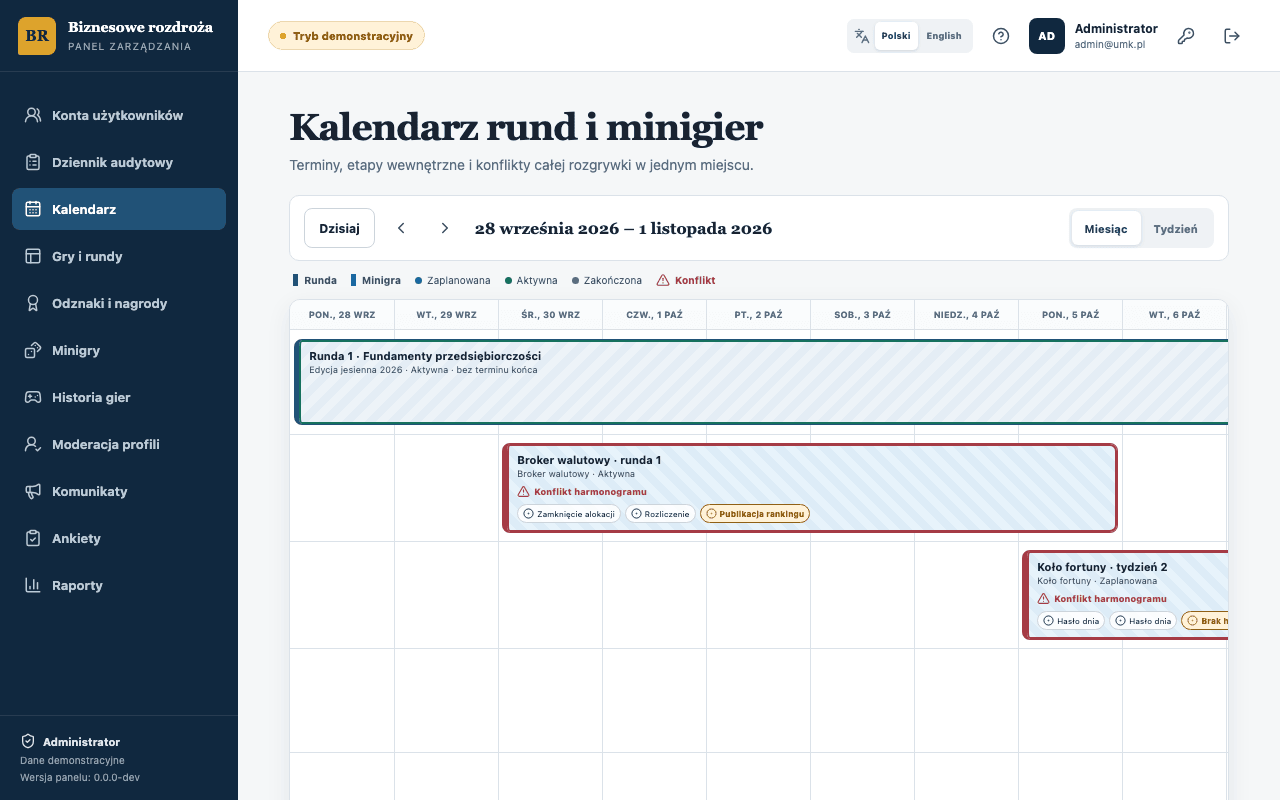
Rys. 16. Kalendarz: pasma rund i minigier, znaczniki etapów (zamknięcie alokacji, rozliczenie, hasła dnia) i oznaczenie „Konflikt harmonogramu”.
Oznaczenie Konflikt harmonogramu pojawia się, gdy nakładają się okna dwóch minigier albo etap wewnętrzny wypada poza oknem. Kalendarz porównuje wszystkie minigry, które mają okno, także Zakończone, a serwer przy planowaniu sprawdza tylko Zaplanowane i Aktywne (szkic nie ma okna, więc w ogóle nie bierze udziału w porównaniu). Dlatego konflikt w kalendarzu może dotyczyć minigry, która już się skończyła i przy Zaplanuj nie zostałaby uwzględniona.
Kliknięcie pasma rundy w kalendarzu otwiera ekran tej rundy, a kliknięcie pasma brokera walutowego otwiera jego konfigurację.
8. Ankieta, komunikaty, odznaki i ranking
| Element | Co ustawiasz | Zasady |
|---|---|---|
| Ankieta satysfakcji | Wprowadzenie, termin zamknięcia, anonimowość, pytania (Jedna odpowiedź, Wiele odpowiedzi, Skala, Tekst) | Jedna ankieta na grę. Po pierwszej odpowiedzi formularz jest tylko do odczytu. Domyślnie ankieta jest dobrowolna, a odpowiedzi powiązane z kontem, o ile nie zaznaczono anonimowości (I-29, założenie robocze). |
| Komunikaty | Tytuł i treść PL/EN, termin publikacji, adresaci (można dodać kilku): Wszyscy studenci, Gra, Runda, Grupa, Student | Komunikat można zmienić i usunąć w każdej chwili (założenie robocze, I-18). Adresaci „gra” i „runda” to wszyscy aktywni studenci. |
| Odznaki | Nazwa i opis PL/EN, grafika, warunek: ukończenie wskazanego zadania albo komplet zadań rundy, opcjonalny próg punktów | Odznaki są przypisane do rundy, więc są zamrożone już od zatwierdzenia treści rundy (nie dopiero od uruchomienia). Odznakę przyznaje rozliczenie przy zamknięciu rundy. Komunikat: „Odznaka za zadanie wymaga wskazania zadania.” |
| Ranking | Termin publikacji rankingu rundy | Liczy punkty i odznaki z gry głównej. Ranking zakończonej rundy jest publiczny od terminu publikacji. |
Ranking i uczestnictwo
Uczestnikiem rundy jest każdy aktywny student, nawet bez żadnej odpowiedzi. Ranking obejmuje wszystkich aktywnych studentów z profilem: osoba bez żadnej odpowiedzi ma 0 punktów i stoi na końcu.
9. Co zobaczy student po każdej zmianie
Poniższa tabela łączy czynność w panelu ze skutkiem w aplikacji.
| Co robisz w panelu | Co zmienia się u studenta | Zrzut |
|---|---|---|
| Rundę masz w Szkicu | Student jej nie widzi (aplikacja nie pokazuje jej wcale). Ekran główny pokazuje odliczanie do startu, jeśli ustawiono termin, albo informację, że termin poda prowadzący | Przed startem |
| Uruchom rundę | Ekran główny pokazuje „Runda … zamyka się za …” i kartę Bieżące zadanie. Zdobytych punktów nie widać | Runda w toku |
| Treść zadania i drzewa | Student przechodzi pytania i komunikaty. Punkty widzi w podsumowaniu | Pytanie |
| Mija planowane zakończenie, rundy nikt nie zamknął | Nowe odpowiedzi nie są przyjmowane. Wynik jeszcze niewidoczny | (bez zrzutu) |
| Zakończ rundę | Pojawia się wynik rundy i podsumowanie. Po terminie publikacji rankingu także ranking | Runda zamknięta, Podsumowanie, Ranking rundy |
| Zakończono ostatnią rundę | Ekran „Gra zakończona” i wynik końcowy | Gra zakończona |
| Zaplanuj minigrę (okno w przyszłości) | Kafel minigry jest nieaktywny (szary) | Minigra nieaktywna |
| Nadchodzi start okna minigry | Kafel staje się aktywny i otwiera minigrę | Kafel koła, Zadanie w terenie |
| Student ukończy minigrę | Kafel „ukończone” z godziną | Minigra ukończona |
| Mija termin publikacji wyników minigry | Kafel pokazuje wyniki przez 7 dni (tylko uczestnikom) | Wyniki zadania grupowego |
| Karty postaci: konfiguracja | Wstęp, karty, podsumowanie, rozkład wyborów | Wstęp, Rozkład |
| Broker: konfiguracja | Portfel, podział kapitału, rozliczenie | Portfel, Wynik |
| Zadanie grupowe: kod i etapy | Wpisanie kodu, zespół, głosowanie | Kod, Głosowanie |
| Opublikuj komunikat | Komunikat na liście i licznik nieprzeczytanych | Lista komunikatów |
| Odznaki | Lista Moje odznaki | Odznaki |
| Ankieta po zakończeniu gry | Karta Ankieta satysfakcji | Karta ankiety |
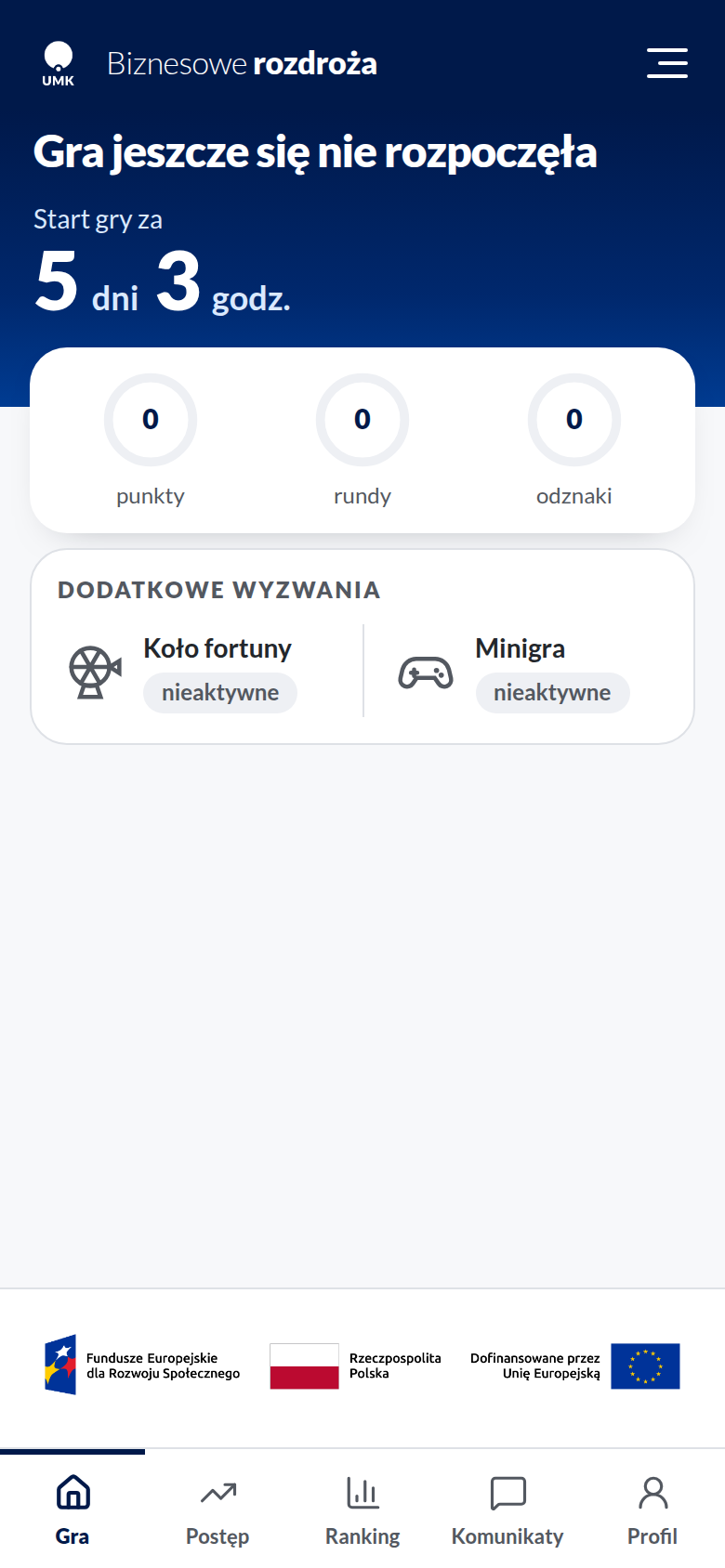
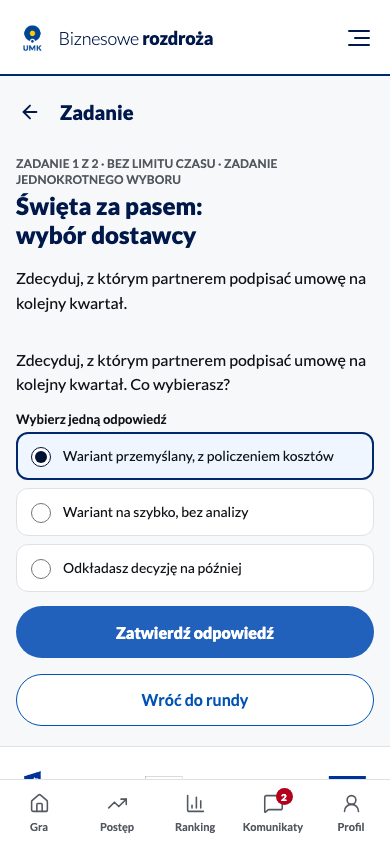
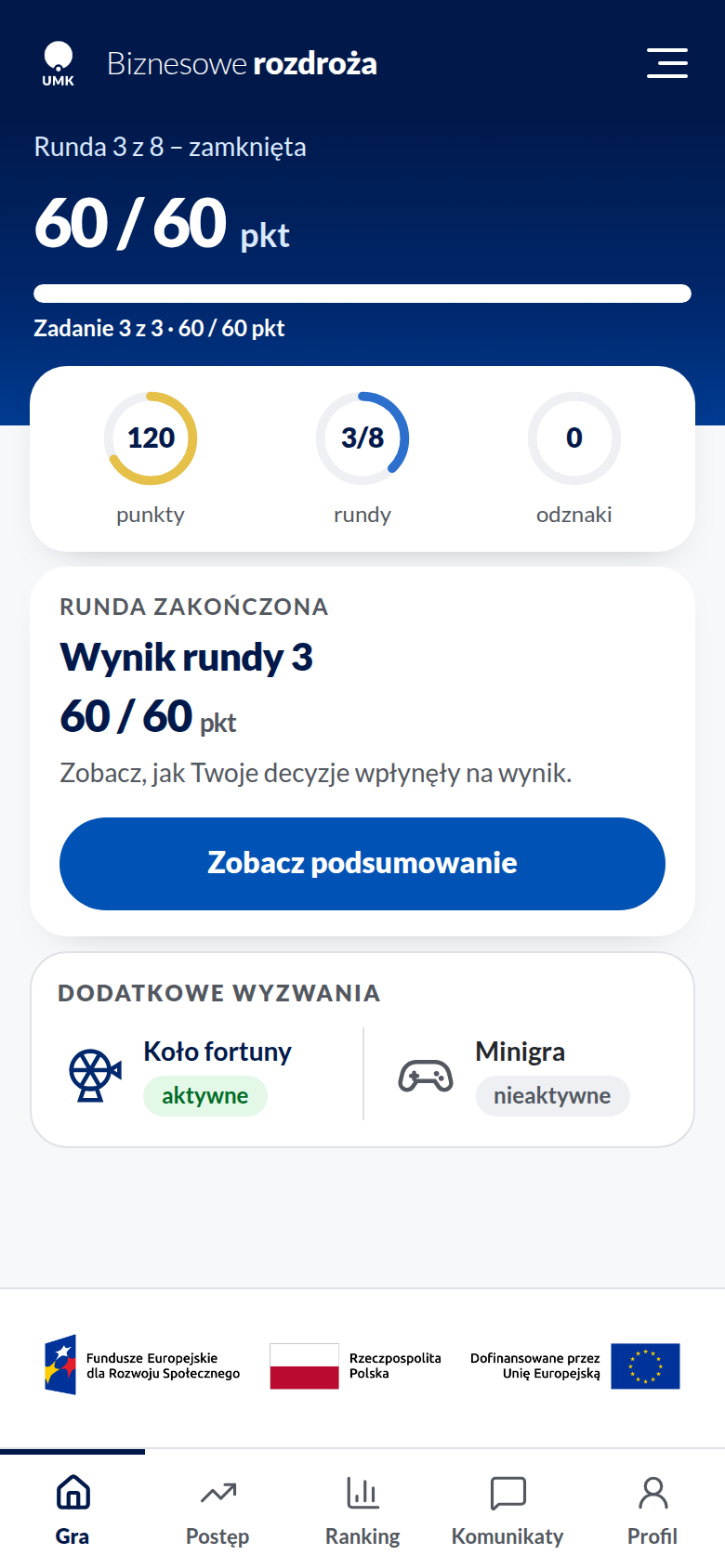
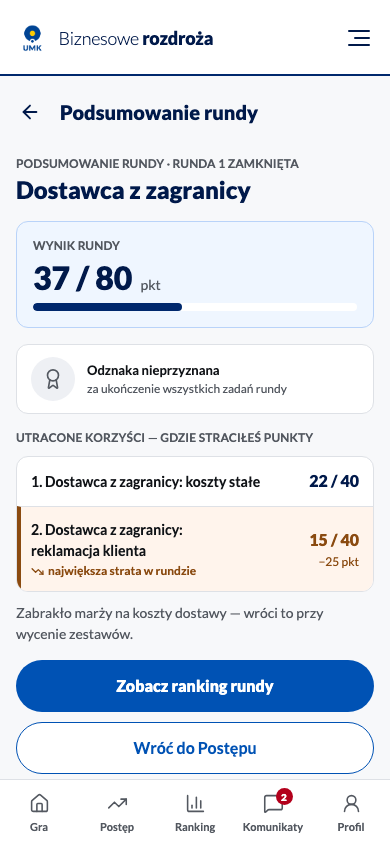
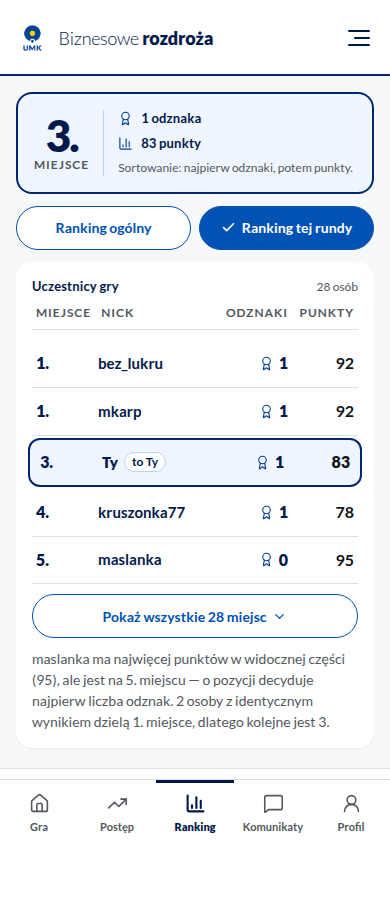
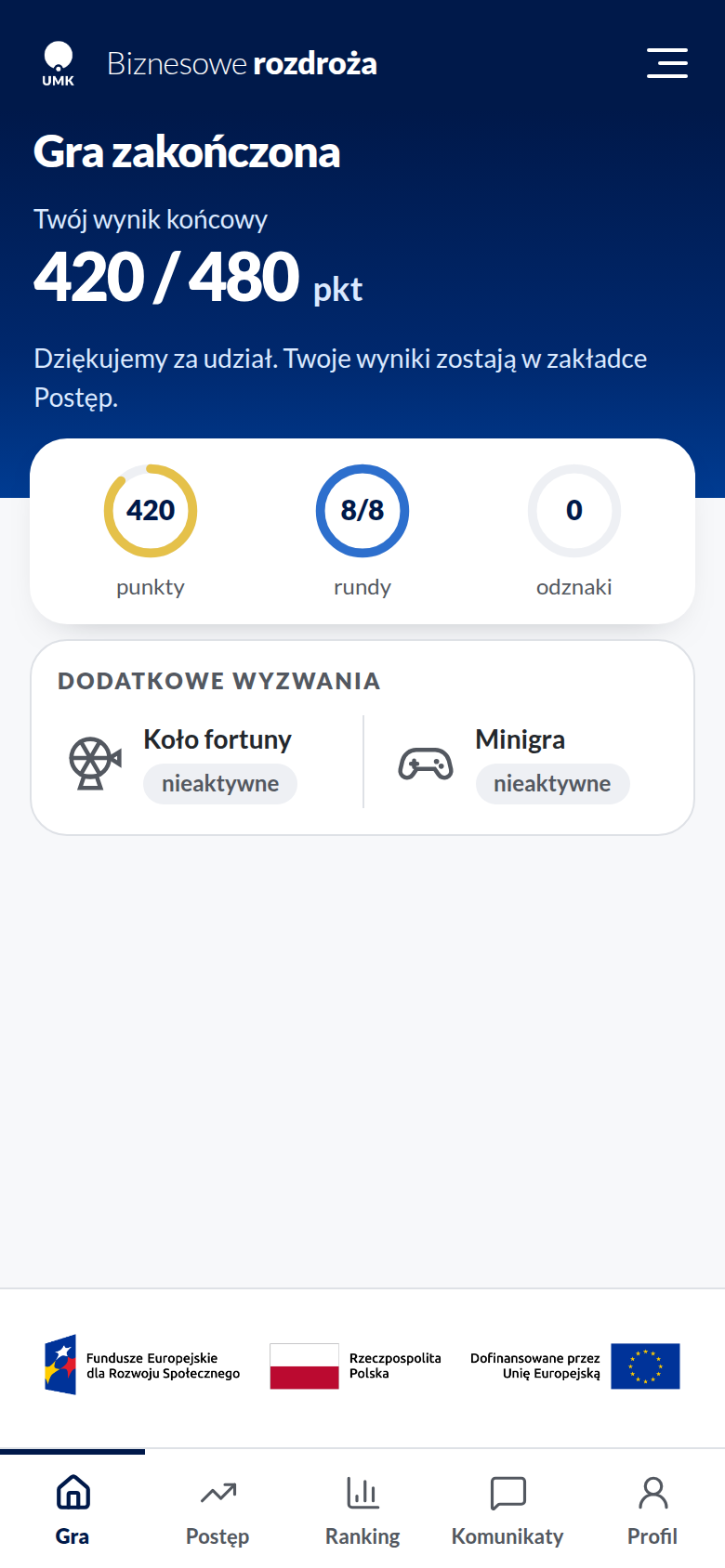
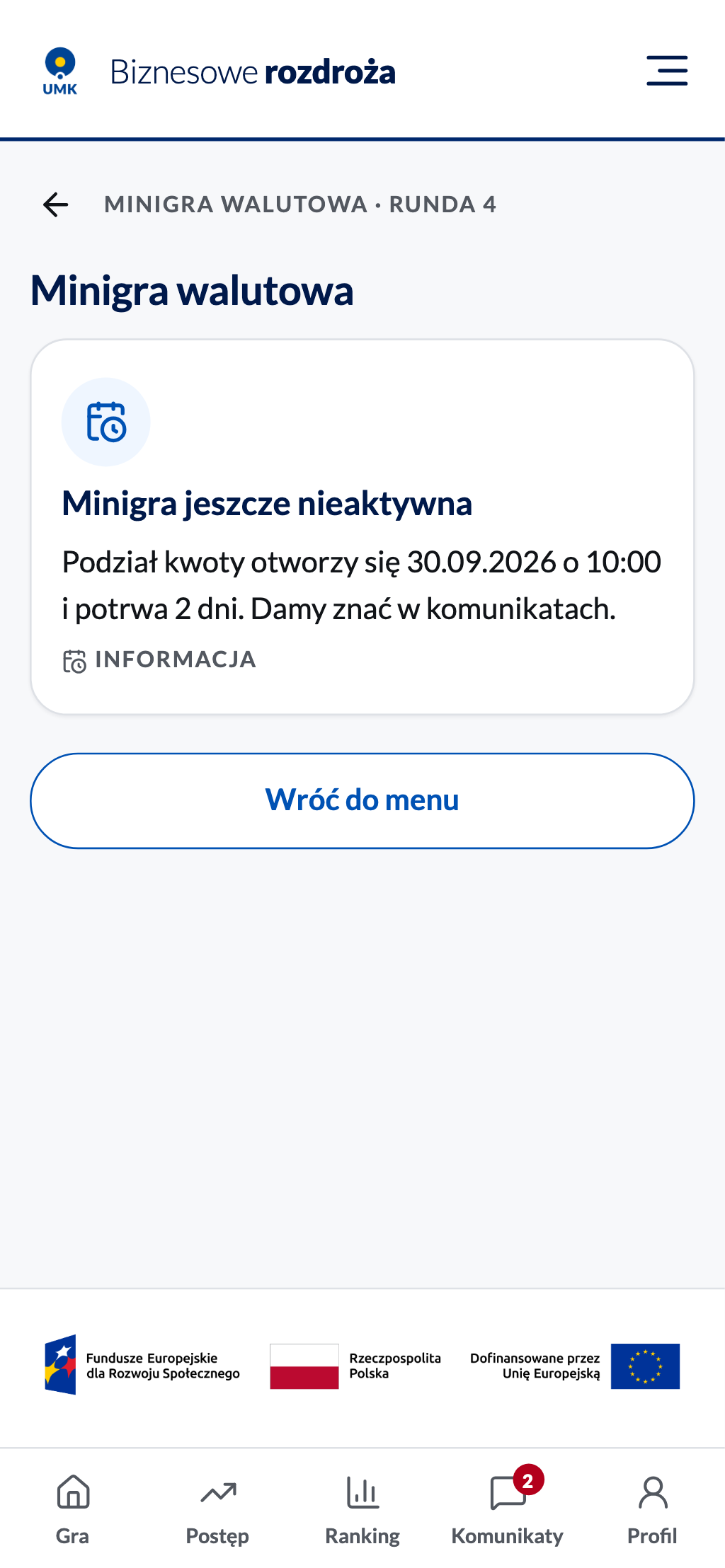
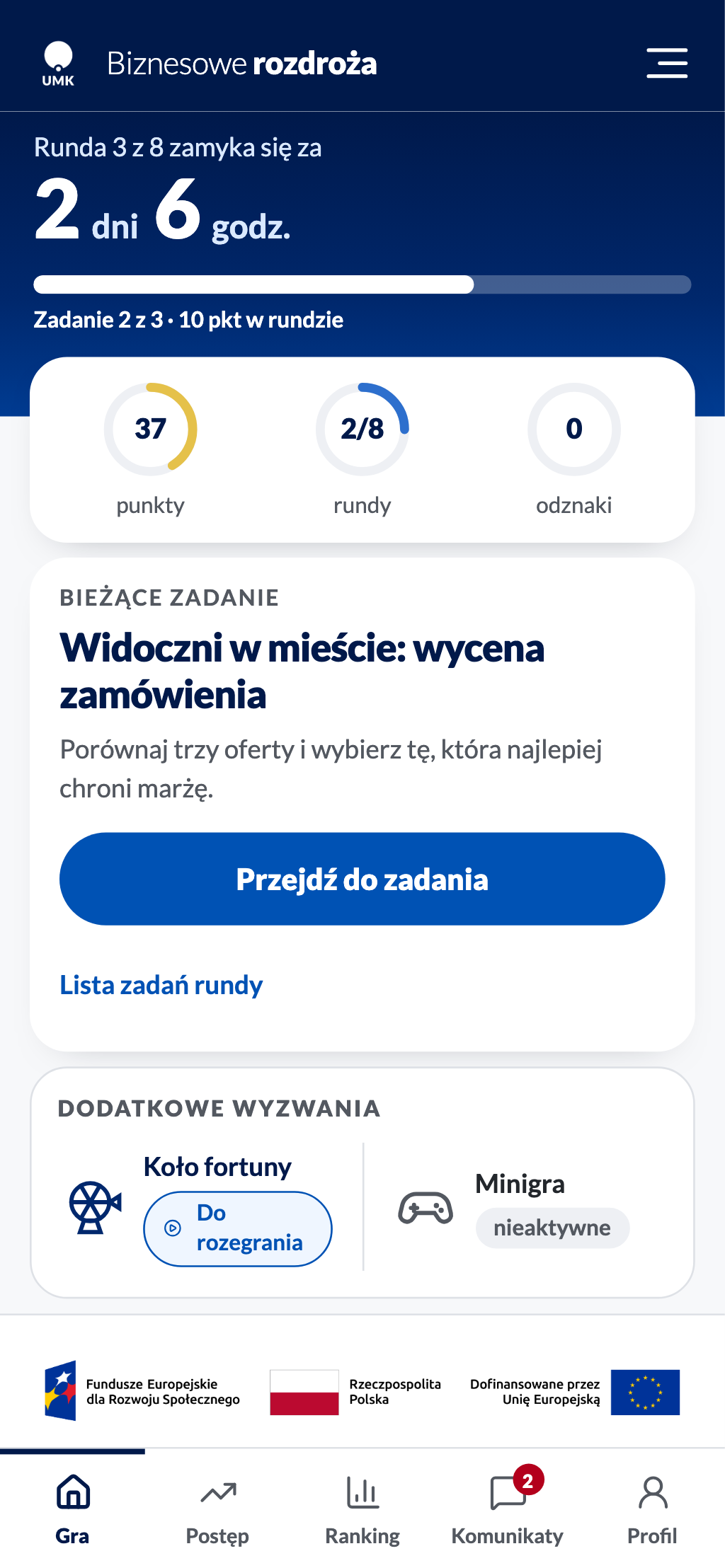
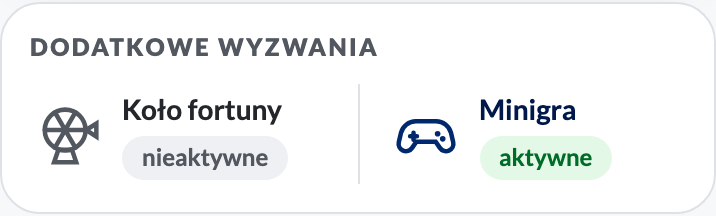
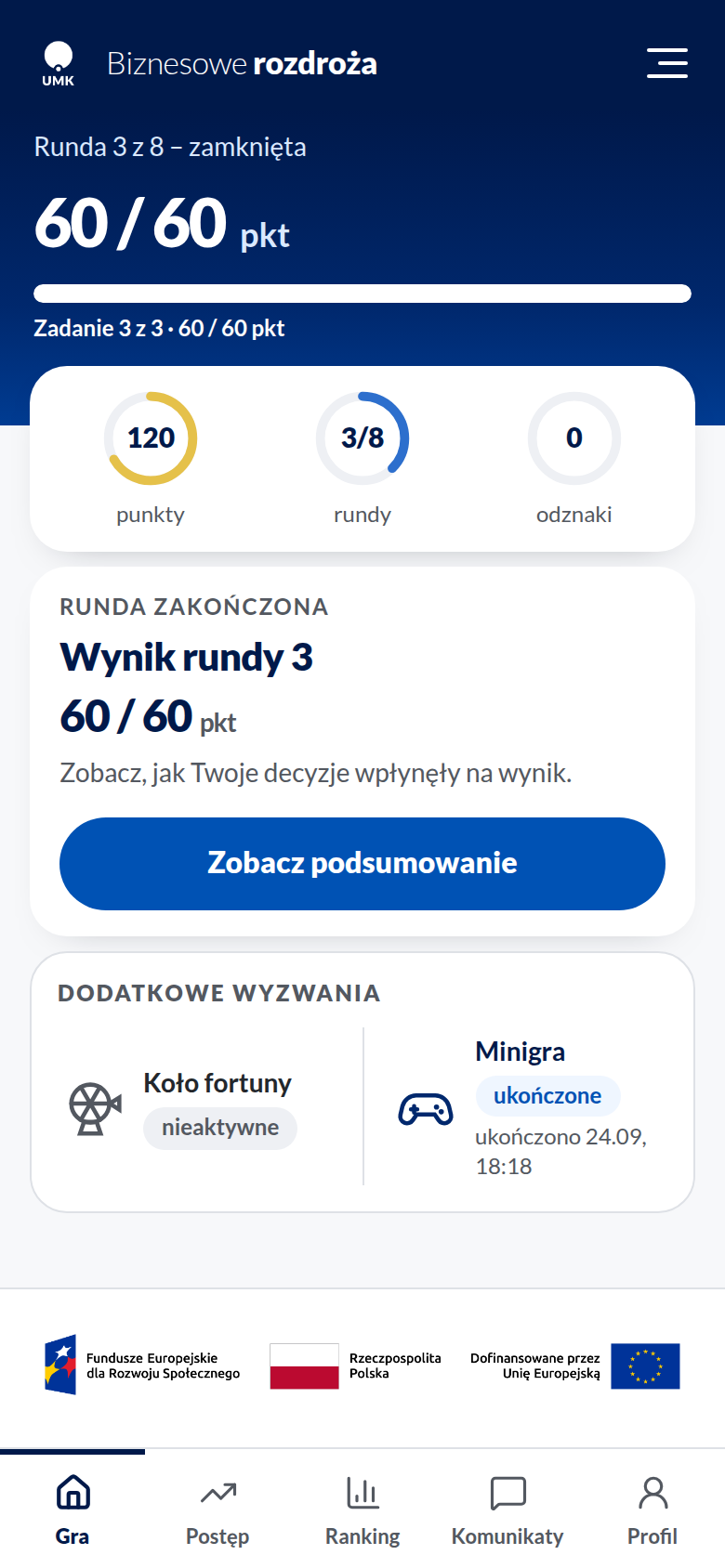
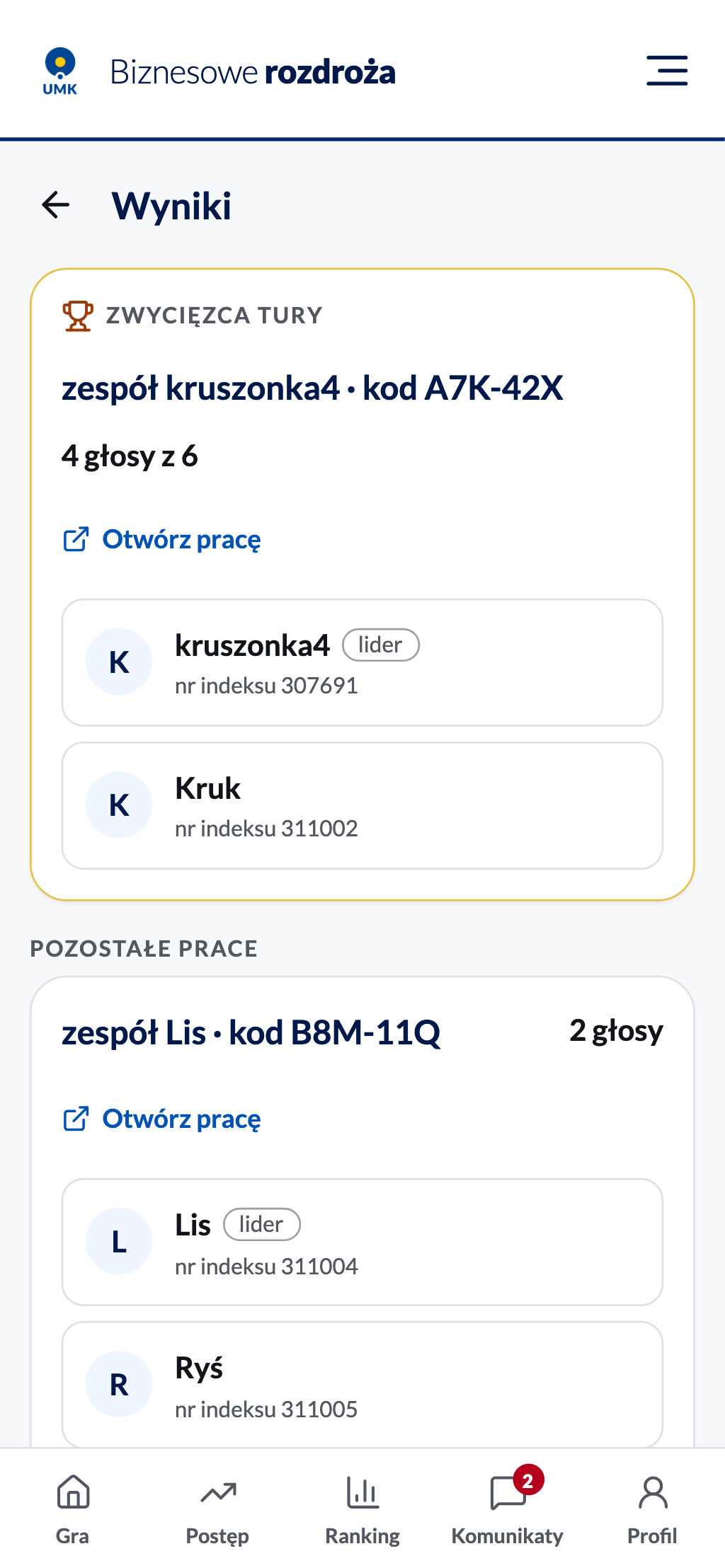
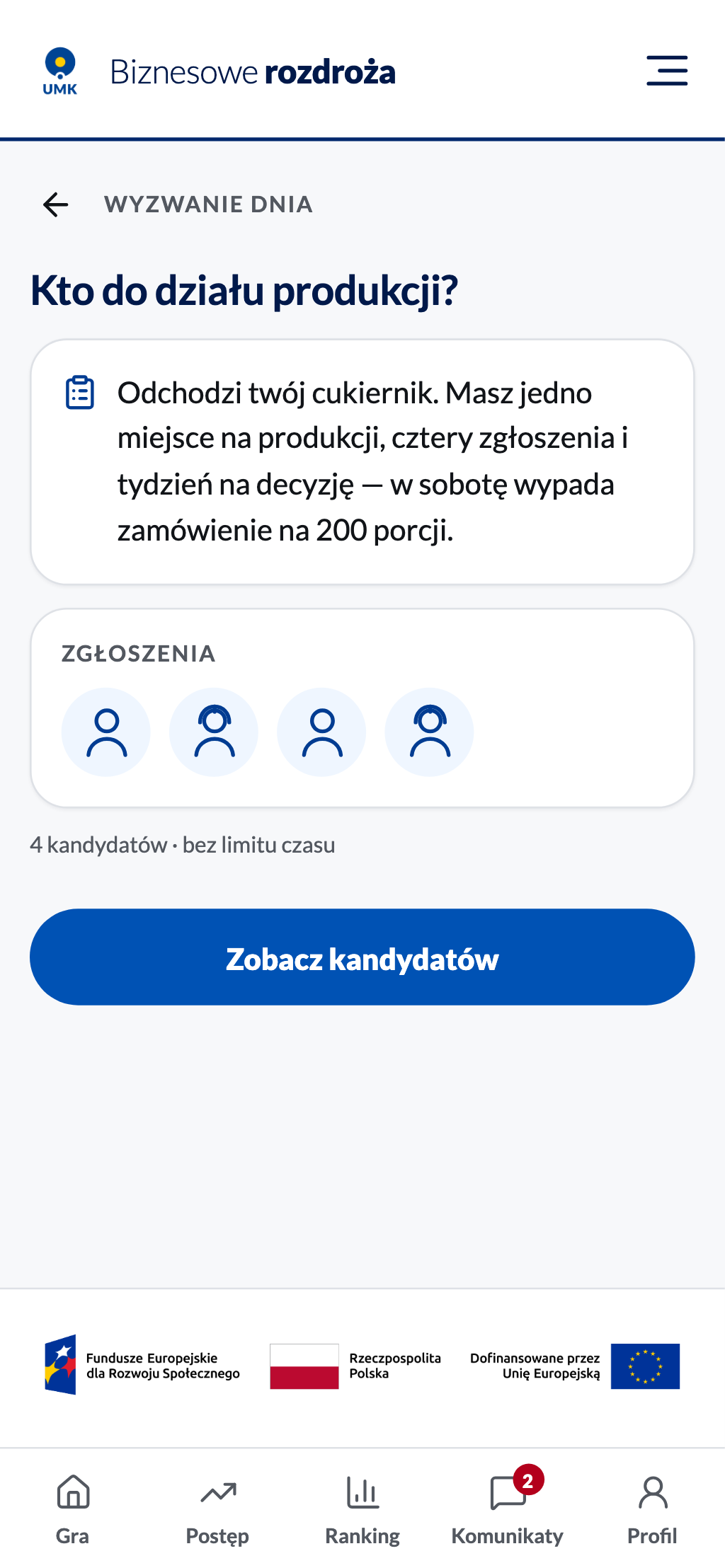
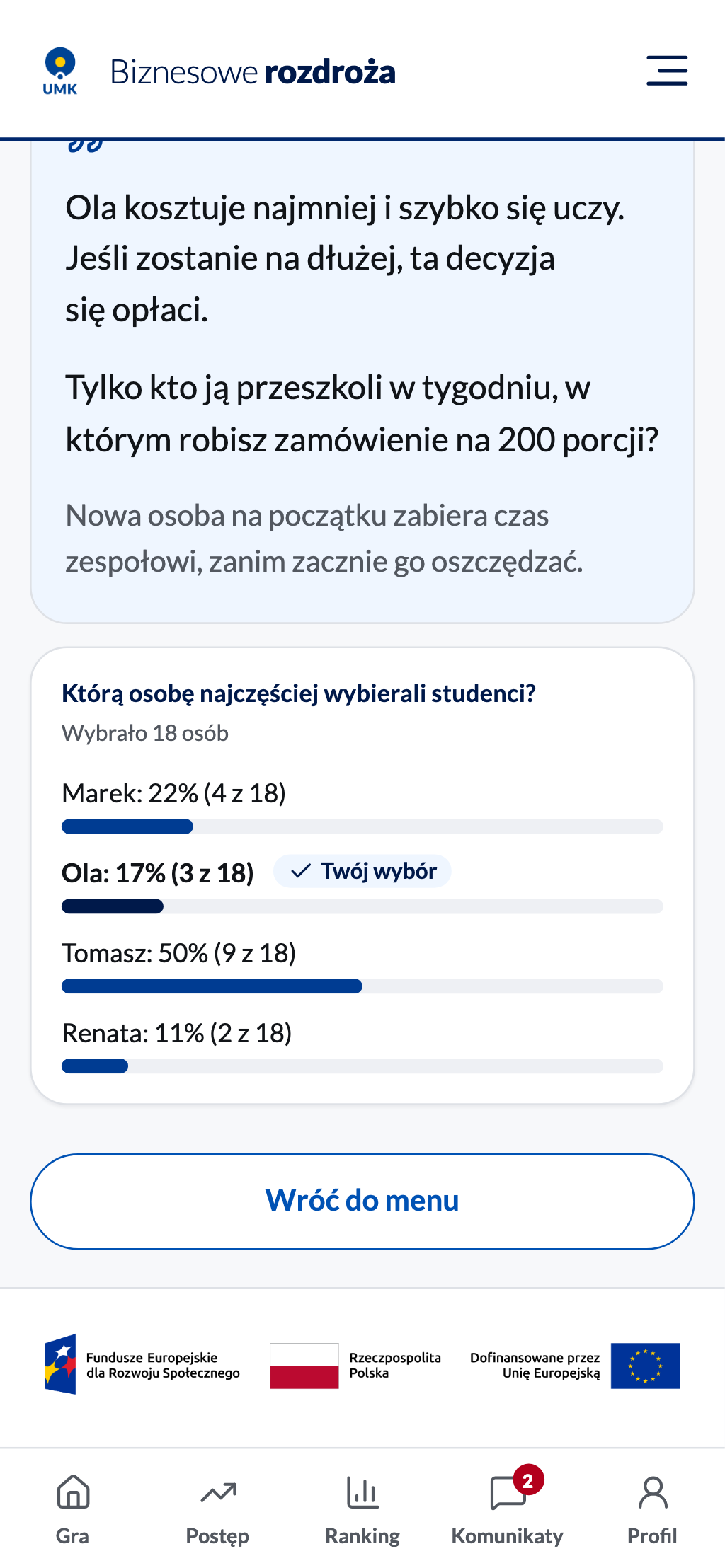
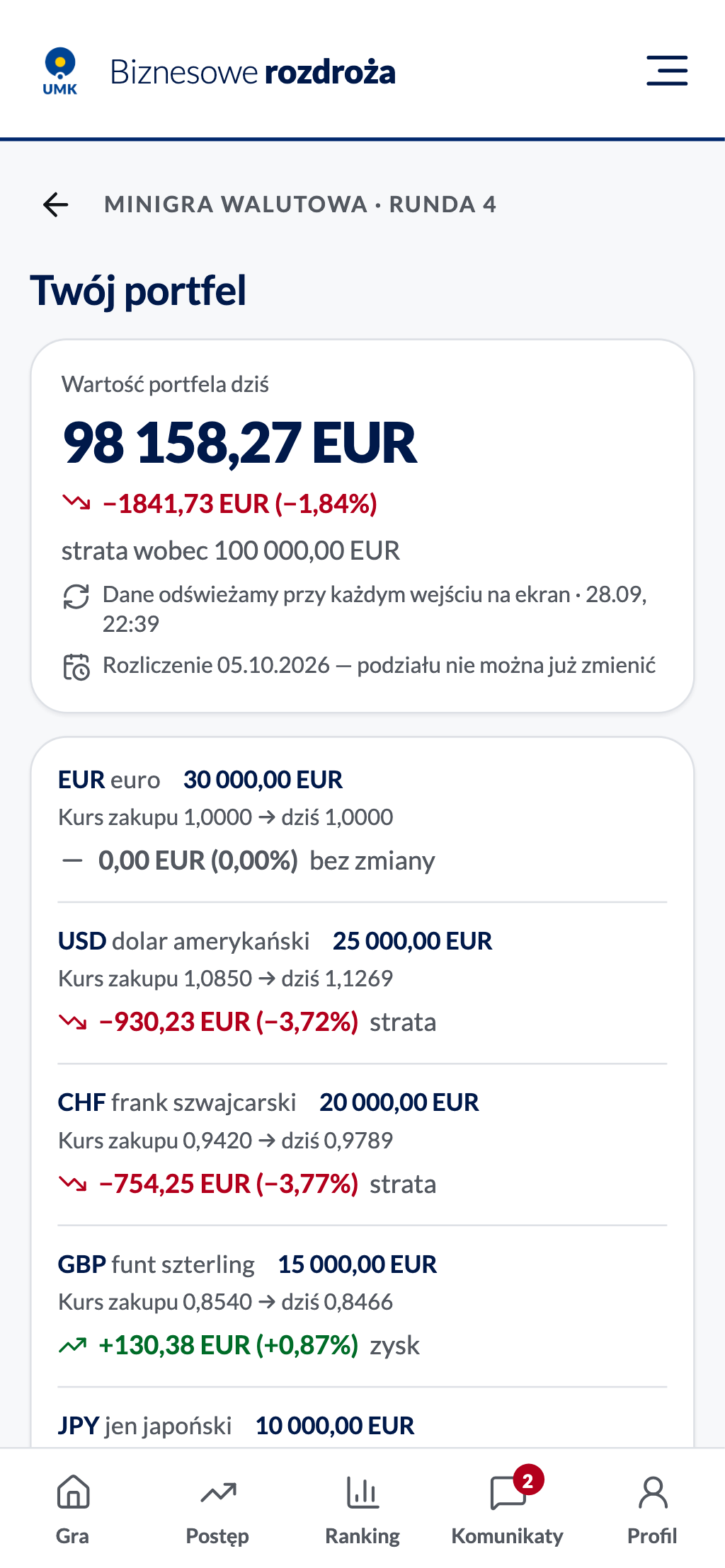
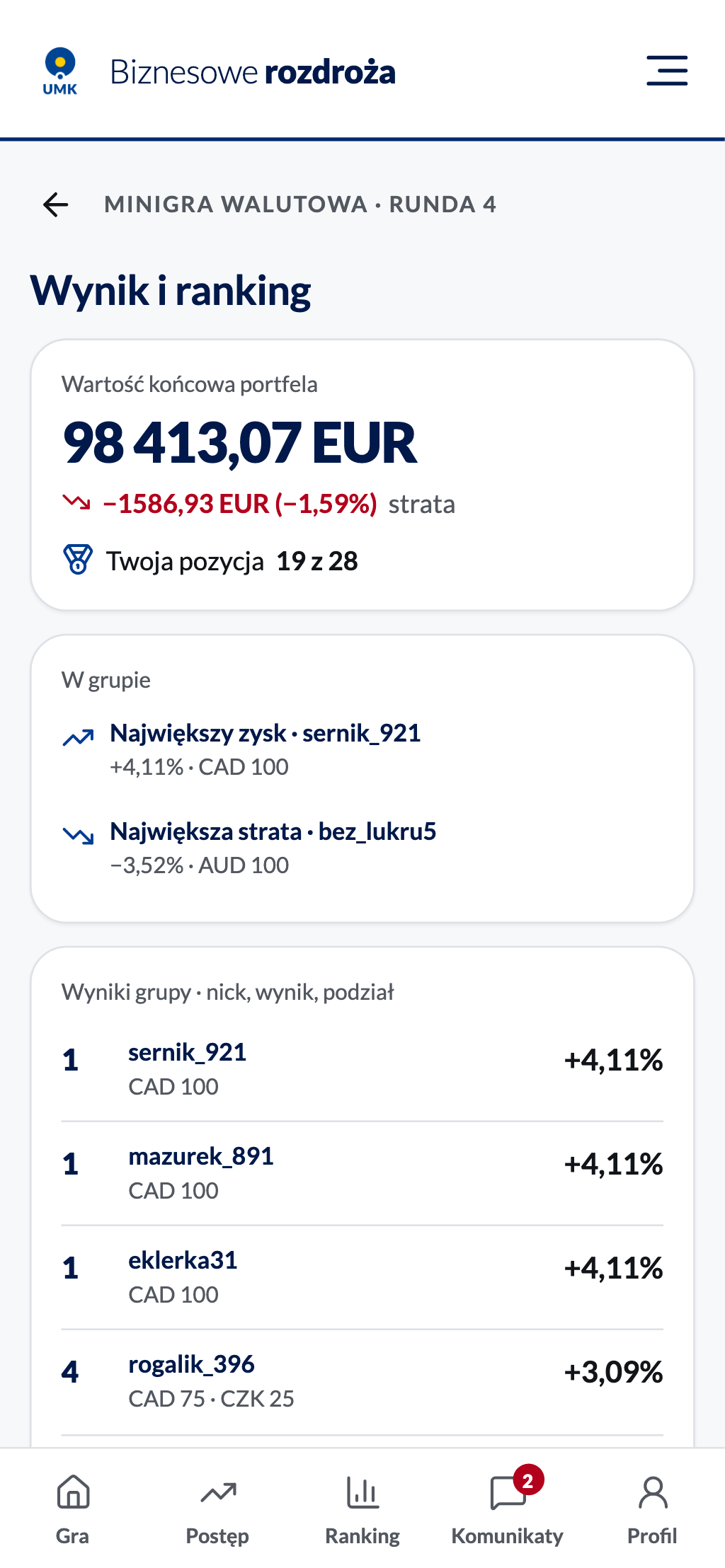
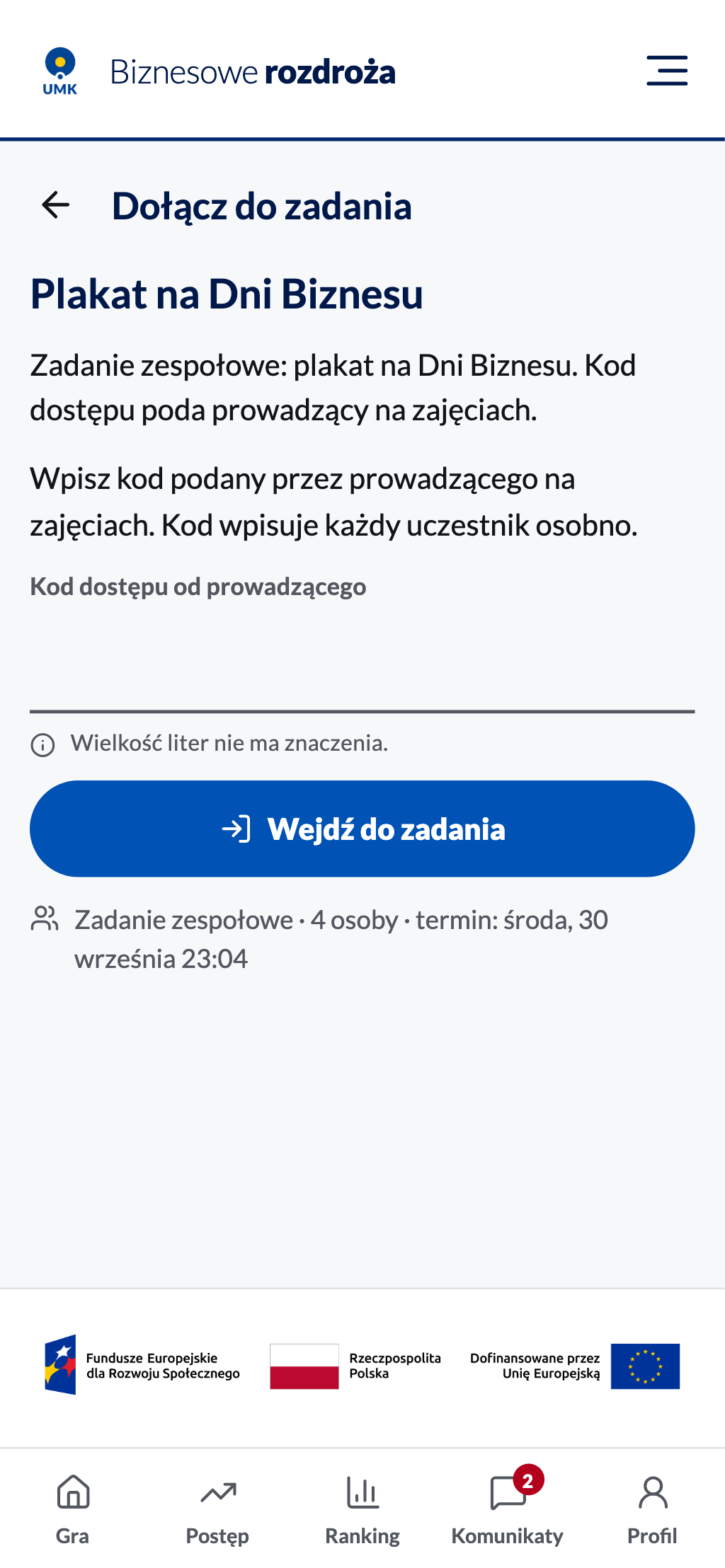
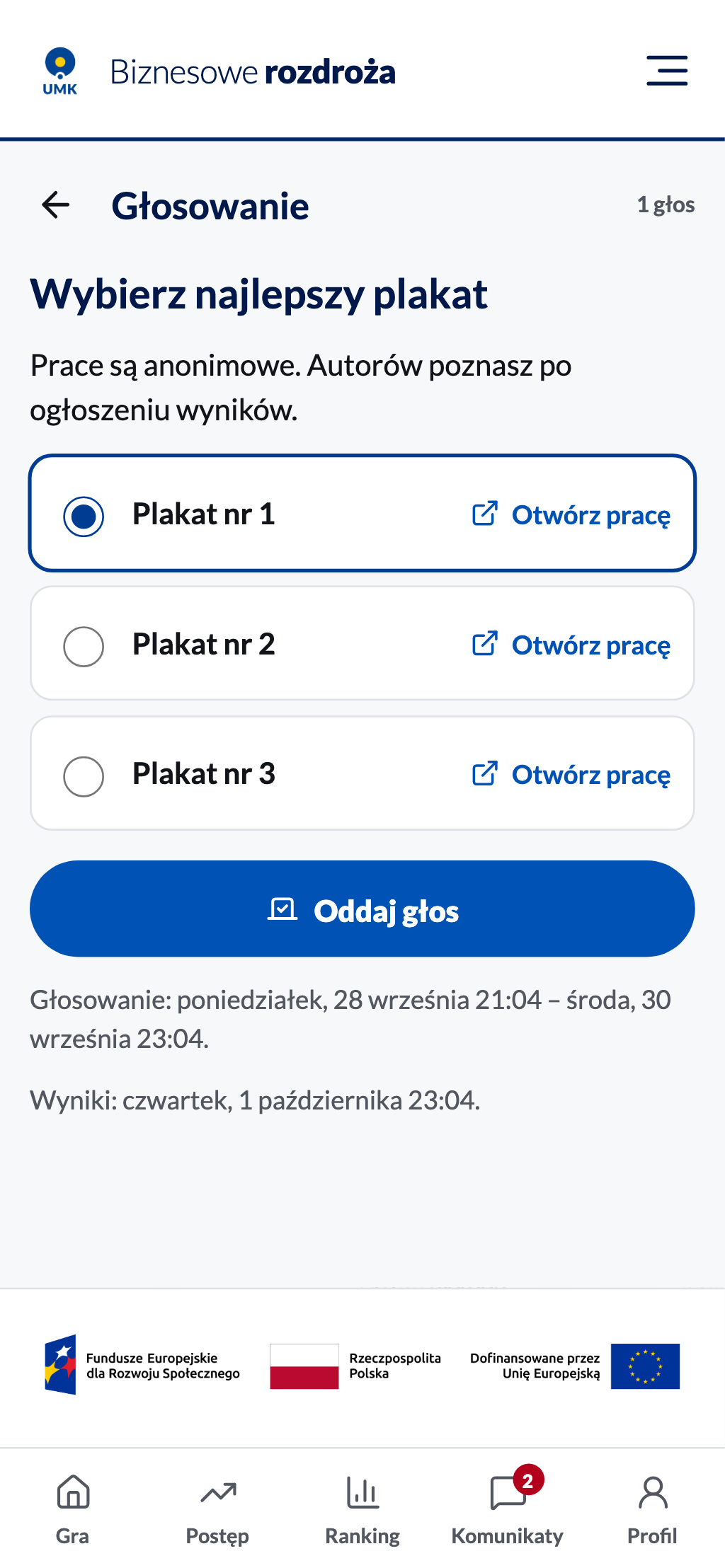
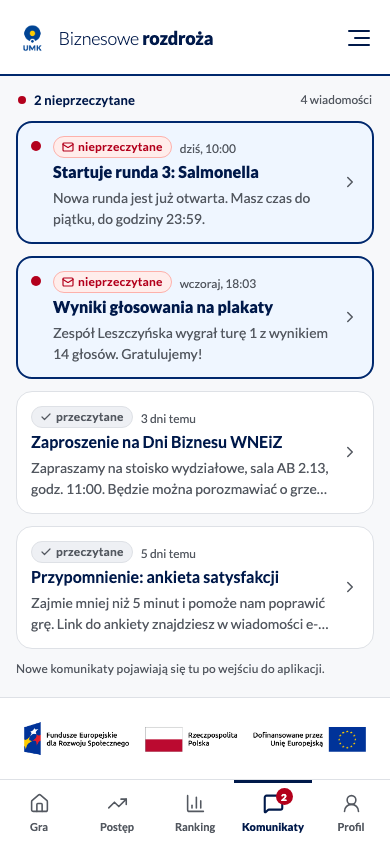
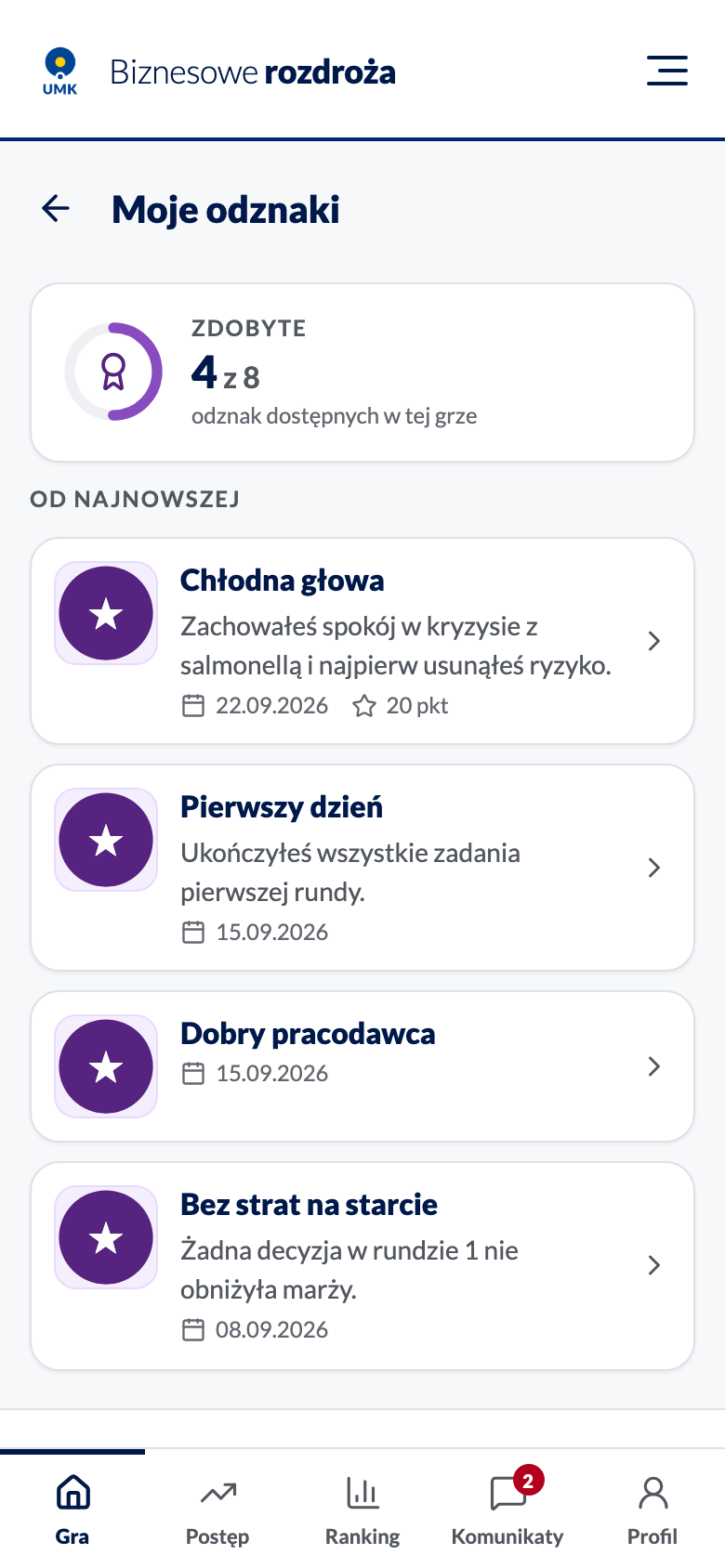
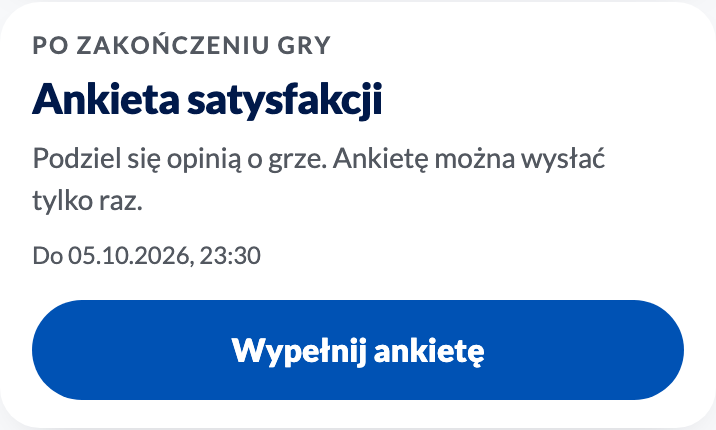
Pełne opisy ekranów studenta: Ekran główny, Wykonanie zadania, Koło fortuny, Karty postaci, Broker walutowy, Zadanie grupowe, Zadanie w terenie, Ranking.
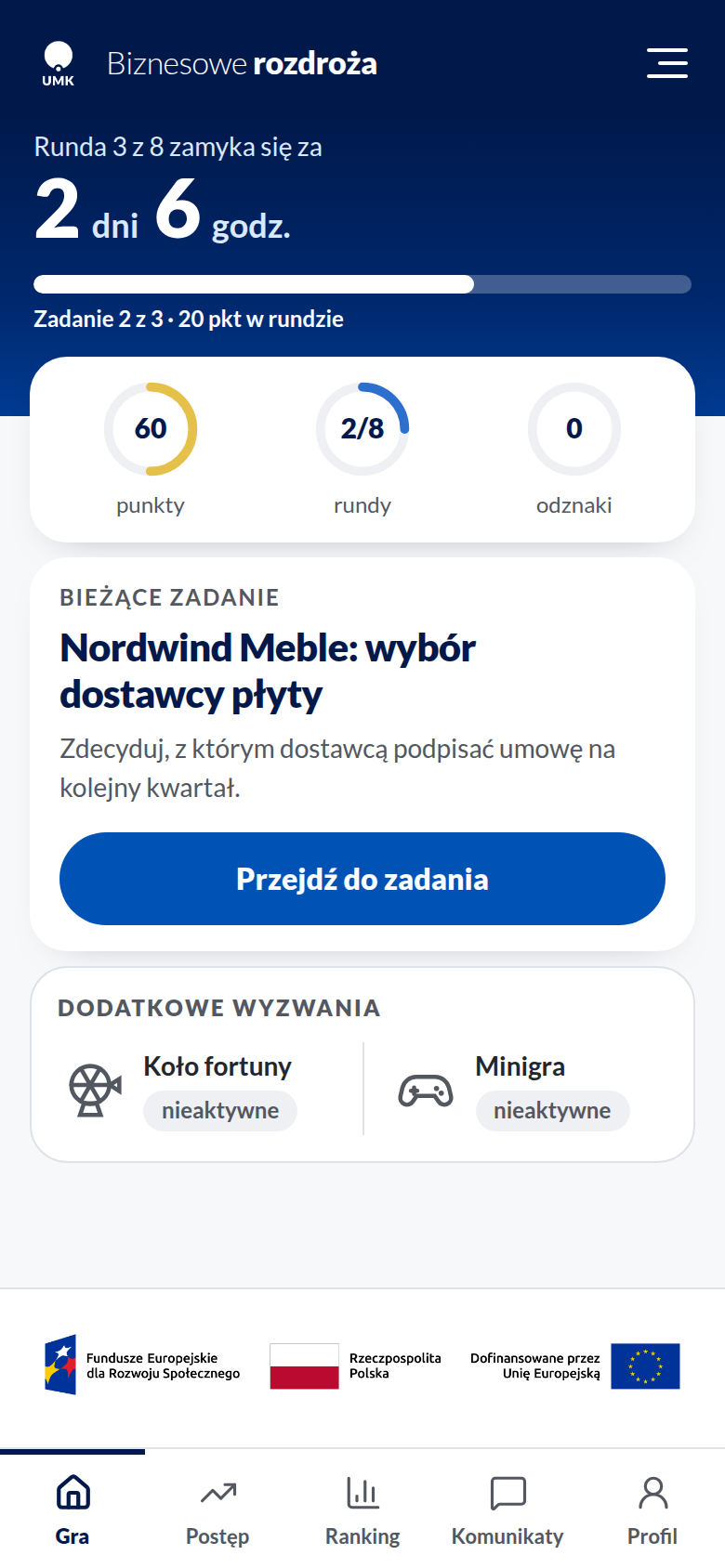
Rys. 17. Tak wygląda ekran główny studenta po uruchomieniu rundy (zrzut z aplikacji, 390 x 844).
10. Typowe błędy i komunikaty
| Komunikat | Gdzie | Przyczyna i co zrobić |
|---|---|---|
| „To konto nie ma dostępu do panelu administracyjnego.” | cały panel | Konto studenta. Zaloguj się kontem Redaktora lub Administratora |
| „Treść gry można edytować wyłącznie przed udostępnieniem jej studentom.” | Gra | Uruchomiono już rundę tej gry. Nie dodasz rund ani nie zmienisz tytułu |
| „Treści aktywnej lub zakończonej rundy nie można zmieniać.” | Runda, zadanie, drzewo, odznaka | Runda wyszła ze szkicu. Pomocna jest kopia gry do nowej edycji |
| „Runda o tej pozycji już istnieje.” | Nowa runda | Rzadki konflikt przy równoczesnej pracy dwóch osób. Zamknij okno i spróbuj ponownie |
| „Planowane okno nakłada się na rundę „…” (pozycja N).” | Runda | Zmień terminy tak, by okna się nie przecinały |
| „Inna runda jest już aktywna.” | Uruchom rundę | Trwa inna runda (w tej lub innej grze). Najpierw Zakończ rundę w trwającej rundzie |
| „Inna gra lub runda jest już aktywna.” | Uruchom rundę | Inna gra ma jeszcze status Aktywna, nawet jeśli nie trwa w niej żadna runda. Najlepiej zarchiwizuj starą grę. Zakończenie jej pozostałych rund wymaga ich uruchomienia, co udostępnia je studentom (rozdział 3.1) |
„Niedozwolone przejście statusu redakcyjnego: … → ….” (w miejscu wielokropków serwer wstawia angielskie kody statusów, np. in_review → scheduled) |
Obieg redakcyjny | Ktoś zmienił status równolegle. Odśwież ekran (błąd treści komunikatu: rozdział 12) |
| „Treść rundy nie przechodzi walidacji publikacji.” / „Przejście zablokowane przez bramkę publikacji” | Zatwierdź, Zaplanuj, Opublikuj | Sekcja Bramka publikacji wskazuje zadania i pola do poprawy. Popraw je (w szkicu) i spróbuj ponownie |
| „Treść zatwierdzonej rundy jest zamrożona…” | Edycja rundy, zadania, drzewa, odznak | Cofnij rundę do szkicu i zatwierdź ponownie po zmianie |
| „Tylko Administrator może zatwierdzić treść do publikacji.” | Zatwierdź | Poproś Administratora |
| „Administrator nie może zatwierdzić własnej treści.” | Zatwierdź | Zatwierdzić musi inna osoba z rolą Administratora |
| „Nie można archiwizować gry z aktywną rundą.” | Archiwizuj grę | Zakończ rundę, potem archiwizuj |
| „Okno nakłada się na inną aktywację minigry.” | Zaplanuj minigrę | Przesuń okno (reguła jednej minigry naraz) |
| „Nie można zaplanować minigry w zakończonym oknie.” | Zaplanuj minigrę | Okno jest w przeszłości |
| „Aktywnej lub zakończonej minigry nie można zmieniać.” | Minigra | Minigra już trwa. Zmiany są niemożliwe |
| „Wyników nie można opublikować przed zakończeniem.” / „Wyniki można opublikować najwcześniej po końcu okna.” / „Wyniki można opublikować najwcześniej po końcu okna aktywacji. Ustaw termin równy końcowi okna albo późniejszy.” | Minigra | Termin publikacji wyników jest wcześniejszy niż koniec okna. Ustaw termin na koniec okna albo później |
| „Brak haseł dla dni: …” | Koło fortuny | Dodaj hasło dla każdego dnia okna |
| „Kalendarz brokera musi być uporządkowany i mieścić się w oknie aktywacji.” | Broker | Popraw kolejność terminów |
| „Kwota musi być podzielna przez minimalną jednostkę.” | Broker | Zmień kwotę lub jednostkę |
| „Brak kursu NBP dla …” | Broker (po stronie studenta) | NBP nie opublikował kursu |
| „Maksymalny rozmiar grupy nie może być mniejszy niż minimalny.” | Zadanie grupowe | Popraw rozmiary (2 do 4) |
| „Wygenerować nowy kod? Poprzedni kod przestanie działać.” | Zadanie grupowe | To potwierdzenie, nie błąd |
| „Brakuje angielskiej etykiety węzła.” i podobne uwagi o angielskich tekstach | Drzewo | Ostrzeżenie, nie blokuje zapisu. Aplikacja pokaże polski tekst |
| „Uzupełnij tytuł i wstęp po polsku.” | Koło fortuny | Wypełnij pola Tytuł PL i Wstęp PL |
11. Glosariusz
| Termin | Znaczenie |
|---|---|
| Aktywacja | Minigra z ustawionym rodzajem, oknem czasowym i konfiguracją. |
| Akcja | Skutek przejścia w drzewie: punkty, komunikat albo zdarzenie losowe. |
| Broker walutowy | Minigra, w której student dzieli kapitał między waluty. |
| Drzewo decyzyjne | Zestaw pytań i zakończeń jednego zadania. |
| Edycja gry | Jedna realizacja gry, na przykład „Biznesowe rozdroża 2026”. |
| Faktyczny start/koniec | Czas zapisany przez system przy uruchomieniu i zakończeniu rundy. |
| Fallback | Pokazanie tekstu polskiego, gdy brakuje angielskiego. |
| Obieg redakcyjny | Droga treści rundy do publikacji: Szkic, Do akceptacji, Zatwierdzony, Zaplanowany, Opublikowany, Archiwalny. |
| Okno aktywacji | Czas od startu do końca, w którym minigra jest dostępna. |
| Planowany termin | Termin wpisany przez Redaktora. Nie uruchamia ani nie zamyka rundy. |
| Pozycja | Numer kolejności rundy w grze lub zadania w rundzie. Nadawany automatycznie, zmieniasz go przeciągając wiersz na liście. |
| Przejście | Strzałka z pytania do następnego węzła, z warunkiem i akcjami. |
| Reprezentant | Osoba zgłaszająca pracę i dodająca członków w zadaniu grupowym. |
| Rozliczenie | Wyliczenie wyników rundy przy jej zakończeniu (albo portfela brokera po terminie). |
| Szkic | Stan, w którym treść można jeszcze edytować. |
| Węzeł | Pytanie albo zakończenie w drzewie. |
| Zakończenie | Węzeł końcowy z komentarzem edukacyjnym. |
| Zdarzenie losowe | Akcja losująca wynik z wag; losowanie robi serwer. |
12. Znane błędy aplikacji
Lista zawiera wyłącznie rzeczy, które nadal działają inaczej, niż powinny (stan po poprawkach przebiegu 2; wcześniejsze błędy zostały naprawione). Przy każdej jest obejście, które pozwala nadal pracować.
1. Warunek przejścia w drzewie dla pytań typu dopasowanie. Dla rankingu i wyboru wielokrotnego warunek ustawia się zwykłymi kontrolkami (lista elementów ze strzałkami, pola wyboru). Dla pytań typu dopasowanie wartość warunku (pole Wartość warunku (JSON)) wpisuje się nadal jako surowy JSON, a pole cofa każdy pośredni, niepoprawny stan wpisu. Praktycznie działa tylko wklejenie kompletnej, poprawnej wartości.
Obejście: przygotuj wartość poza polem (np. w notatniku) i wklej ją w całości.
2. Edytor drzewa pozwala edytować zatwierdzoną rundę. Drzewo jest tylko do odczytu dopiero, gdy runda przestaje być szkicem (uruchomiona), choć treść jest zamrożona już od zatwierdzenia. Dla zatwierdzonej, jeszcze nieuruchomionej rundy pola edytora są aktywne, ale zapis kończy się komunikatem o zamrożonej treści (serwer odrzuca zmianę, status 409).
Obejście: przed edycją drzewa cofnij rundę do szkicu (przycisk Cofnij do szkicu), a po zmianie zatwierdź ją ponownie.
3. Surowe kody w komunikacie o niedozwolonym przejściu redakcyjnym. Komunikat serwera zawiera angielskie kody statusów, np. „Niedozwolone przejście statusu redakcyjnego: in_review → scheduled.”
Obejście: odśwież ekran rundy i sprawdź jej bieżący status redakcyjny.
4. Okno „Nadaj uprawnienia Administratora” obiecuje za dużo. Okno mówi, że osoba uzyska pełny dostęp do kont i dziennika audytowego. Sama rola Administratora nie daje dostępu do dziennika: potrzebne jest osobne uprawnienie nadawane przez operatora (patrz Zarządzanie kontami).
Obejście: nadając rolę, zgłoś operatorowi, czy dana osoba ma też czytać dziennik audytowy.