Odznaki i nagrody
Ekran Odznaki i nagrody jest dostępny dla Redaktora i Administratora. Służy do przygotowania odznak, które studenci zdobywają w grze głównej. Student widzi je w aplikacji na ekranach Moje odznaki i Ranking.
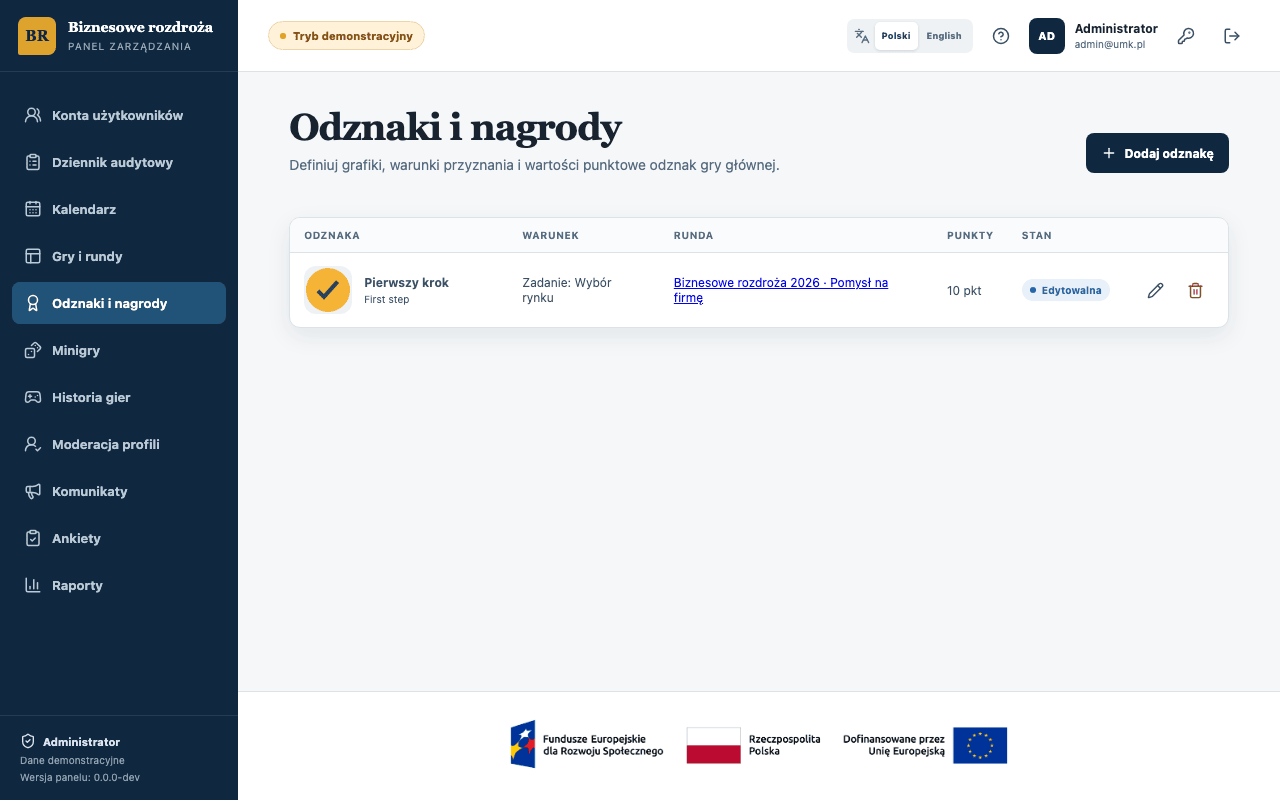
Lista odznak. Przy każdej odznace widać grafikę, nazwę (PL i EN), warunek przyznania (przy zadaniu — jego tytuł), rundę, wartość punktową i stan: Edytowalna albo Zablokowana.
Odznaki jednej gry
Ekran Odznaki i nagrody pokazuje odznaki wszystkich gier. Kliknij nazwę rundy w kolumnie Runda, żeby zobaczyć tylko odznaki jej gry (adres /gry/<numer gry>/odznaki, nagłówek „Odznaki gry: …”). Przyciski Wróć do gry i Wszystkie odznaki prowadzą z powrotem.
Jak działa odznaka
- Każda odznaka należy do jednej rundy.
- Warunek przyznania to jedno z dwojga:
- Ukończenie zadania — odznaka jest przypisana do wskazanego zadania rundy (jedno zadanie może mieć jedną odznakę);
- Ukończenie całej rundy — odznaka za komplet zadań rundy, bez wskazywania zadania.
- Odznaka może mieć dodatkowy próg punktowy („Minimalna liczba punktów”). Student dostaje ją wtedy tylko wtedy, gdy osiągnie ten próg. Pole Zakres progu (dostępne przy warunku „Ukończenie zadania”) mówi, czy liczą się punkty zadania, czy punkty rundy. Do progu nie wlicza się wartość samych odznak.
- Wartość punktowa to punkty, które odznaka daje studentowi. Można ją zostawić pustą.
- Odznaka ma grafikę (JPEG, PNG lub WebP, do 2 MB i do 2048 px dłuższego boku — SVG nie jest przyjmowany), nazwę i opis po polsku oraz opcjonalnie po angielsku.
Kiedy student dostaje odznakę
Odznaki przyznaje system przy zamknięciu rundy, nie w trakcie jej trwania, i tylko studentowi, który wykonał wszystkie zadania rundy. Dotyczy to także odznak za pojedyncze zadanie. Dzięki temu odznaka nie zdradza wyniku, zanim runda się skończy.
Dodawanie odznaki
- Kliknij Dodaj odznakę. Przycisk jest nieaktywny, gdy wszystkie rundy w widoku są zablokowane do edycji.
- Wpisz Nazwę (PL) i, jeśli chcesz, Nazwę (EN); dodaj opisy.
- Wybierz Warunek przyznania, następnie Rundę i — przy warunku „Ukończenie zadania” — Zadanie. Zadania, które mają już odznakę, są wyszarzone i opisane „zajęte przez odznakę „…””; jedno zadanie może mieć tylko jedną odznakę. Rundy zablokowane do edycji są wyszarzone i oznaczone „(zablokowana)”.
- Ustaw Wartość punktową i ewentualny próg punktowy (obie liczby są całkowite i nieujemne). Tekst pod polami mówi, kiedy odznaka zostanie przyznana: bez progu — „po ukończeniu tego zadania i wszystkich zadań rundy”, z progiem — „gdy punkty zadania (rundy) osiągną próg (przy zamknięciu rundy)”.
- Wskaż plik Grafika odznaki. Przy nowej odznace grafika jest obowiązkowa. Panel sprawdza plik przed wysłaniem i od razu pokazuje jego podgląd oraz wymiary. Odrzuca: plik większy niż 2 MB, plik, który nie jest obrazem, format inny niż JPEG, PNG i WebP (np. SVG) oraz obraz większy niż 2048 × 2048 px. Komunikat pojawia się pod polem pliku.
- Sprawdź Podgląd w aplikacji studenta na dole okna: tak odznaka wygląda na liście „Do zdobycia w tej rundzie” (grafika, nazwa, opis, warunek i punkty). Przyciski PL i EN przełączają język podglądu; gdy brakuje wersji angielskiej, student zobaczy polską.
- Kliknij Zapisz odznakę.
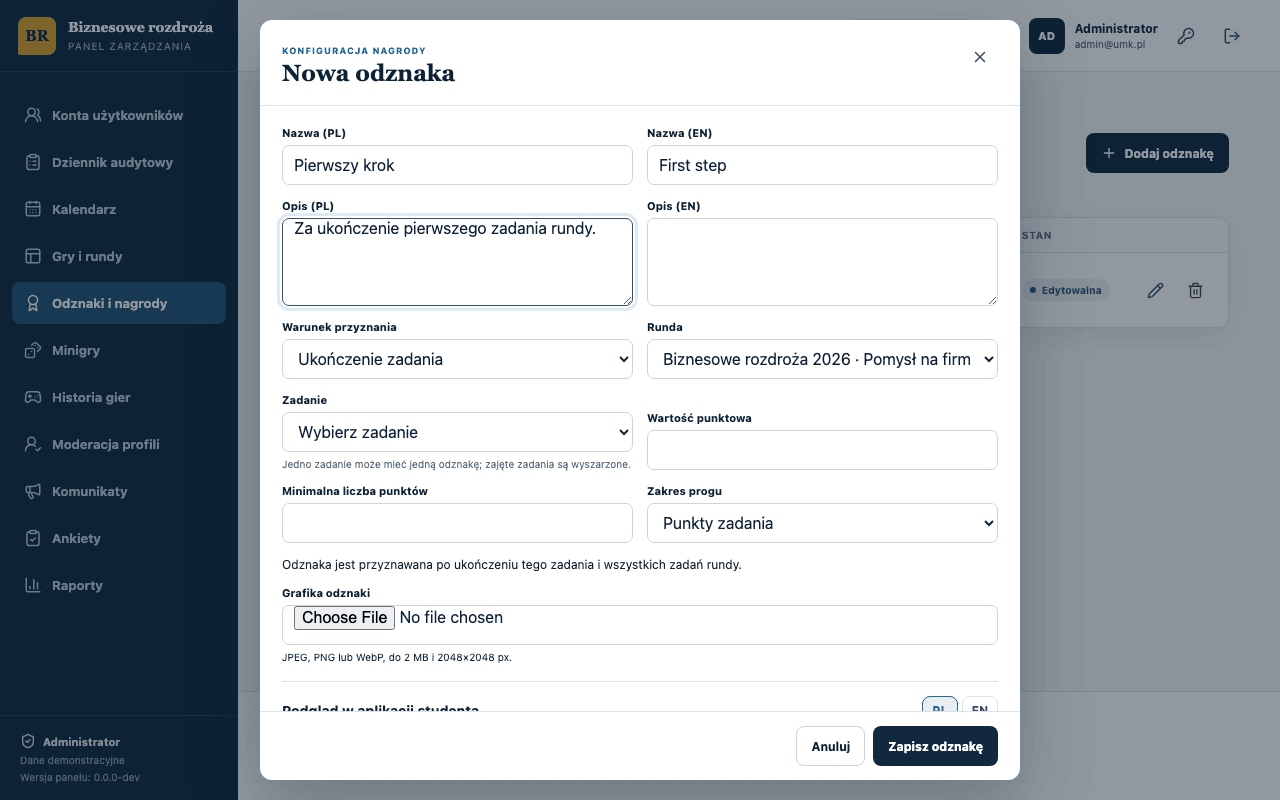
Formularz nowej odznaki.
Jeśli czegoś brakuje albo serwer odrzuci dane, błąd pojawia się przy polu, którego dotyczy (np. „Podaj nazwę odznaki.” pod nazwą), a fokus przechodzi do pierwszego błędnego pola. Błędy niepowiązane z polem są w czerwonym pasku na górze okna.
Ikona ołówka przy odznace otwiera ten sam formularz do edycji (nowa grafika jest wtedy opcjonalna — bez niej zostaje dotychczasowa).
Usuwanie odznaki
Ikona kosza otwiera okno Usunąć odznakę? z nazwą odznaki. Dopiero Usuń odznakę usuwa ją razem z grafiką; Anuluj, krzyżyk albo klawisz Esc zamykają okno bez zmian.
Czego nie można zmienić
Odznaki należą do treści rundy, więc po uruchomieniu rundy (a także po zatwierdzeniu jej treści) są tylko do odczytu, tak jak zadania (patrz Gry, rundy i zadania):
- w kolumnie Stan widać „Zablokowana” z powodem („Runda uruchomiona” albo „Runda zatwierdzona”);
- zamiast ołówka i kosza jest ikona oka — Podgląd otwiera okno z wyszarzonymi polami, bez przycisku zapisu;
- odznaki zatwierdzonej rundy znów da się zmienić po cofnięciu rundy do szkicu.
Jeśli runda zostanie uruchomiona, gdy masz otwarty formularz lub okno usuwania, serwer odrzuci zapis (błąd 409) i panel pokaże jego komunikat w oknie, a stan listy odświeży. Przygotuj odznaki przed startem rundy.
Komunikaty
| Komunikat | Co oznacza |
|---|---|
| Podaj nazwę odznaki. / Wybierz rundę. / Wybierz zadanie. / Grafika odznaki jest wymagana. | Brakuje wymaganego pola; komunikat stoi pod nim. |
| Podaj liczbę całkowitą nieujemną. | Wartość punktowa lub próg to nie liczba całkowita ≥ 0. |
| Dopuszczone formaty grafiki: JPEG, PNG, WEBP. | Wybrano plik w innym formacie (np. SVG, GIF). |
| Grafika może mieć najwyżej 2048 KB. / Grafika może mieć najwyżej 2048×2048 px. | Plik jest za duży albo ma za duże wymiary. |
| Plik nie jest obrazem. | Wybrany plik nie jest poprawnym obrazem. |
| Treści aktywnej lub zakończonej rundy nie można zmieniać. / Treść zatwierdzonej rundy jest zamrożona… | Serwer odrzucił zapis lub usunięcie (409): runda jest zablokowana. |
| Nie udało się zapisać odznaki. Sprawdź dane i spróbuj ponownie. | Zapis nie powiódł się z innego powodu niż błąd w polu. |
| Nie udało się usunąć odznaki. | Usunięcie nie powiodło się z innego powodu niż blokada rundy. |
| Nie udało się pobrać odznak. | Błąd pobierania listy; użyj przycisku Spróbuj ponownie. |